그룹 설계 개념
상부 형상은 동일하지만 높이가 다른 여러 개의 철탑에 대해 동시에 해석과 설계를 진행합니다.
단면 최적화 (설계 최적화)를 수행하면, 각 개별 철탑에 대해 설계 검토가 수행되며,
아울러 여러 철탑이 공유하는 상부의 부재에 대해서는, 철탑 각각에 대한 검토 결과를 모두 만족하는 단면이 선정되도록 합니다.
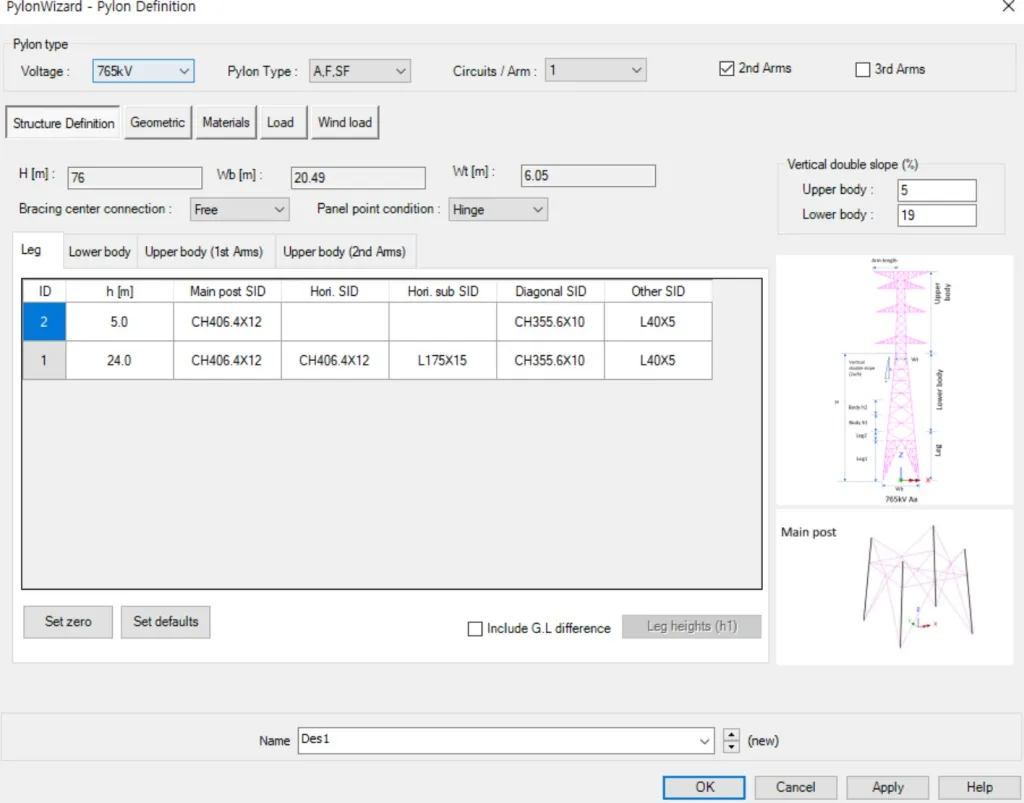
Leg Variation 추가
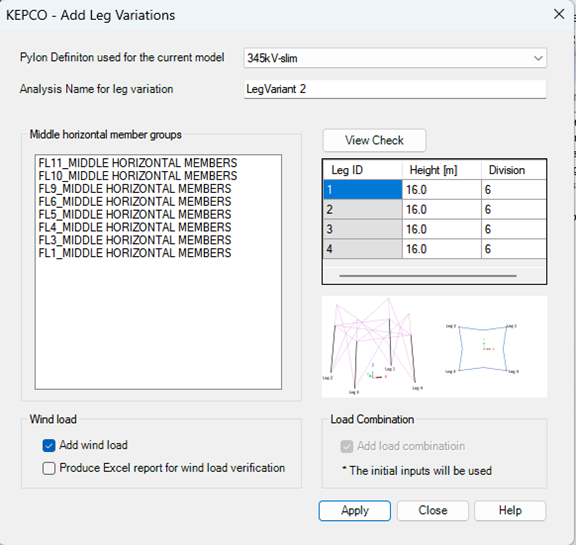
Leg 를 추가할 수평재를 선택하고, 레그의 높이와 등분수를 지정하면
– 지정된 위치에 Leg 를 추가한 별도의 철탑에 대한 해석을 수행할 수 있도록
– 동일한 모델에 별도의 Analysis 가 추가됩니다.
최초 모델의 Analysis 는 ‘Analysis 1’ 이라는 이름으로 생성되며, 추가되는 Analysis 는 대화창에서 명칭을 임의로 지정할 수 있으며, 기본값은 ‘LegVariant 1’, ‘LegVariant 2’ 등과 같이 지정됩니다.
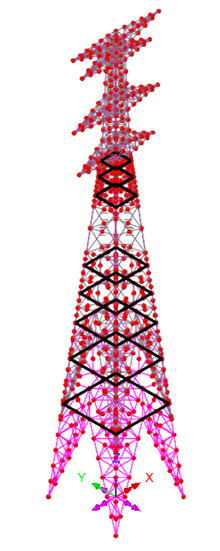
해석 대상 구조 형상 확인
Analysis 생성
LUSAS는 단일 해석 모델 내 복수의 Analysis 를 생성하여, 같은 모델에 대하여 여러 종류의 해석을 수행할 수 있습니다. 아래 그림과 같이 기본 Analysis 1 에 추가하여 LegVariant 1, LegVariant 2 등 Leg 를 지정한 수평재에 연결한 모델에 대한 해석을 수행하는 Analysis 가 추가됩니다.
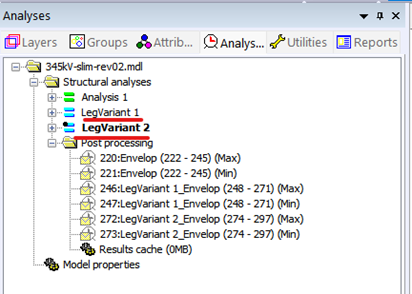
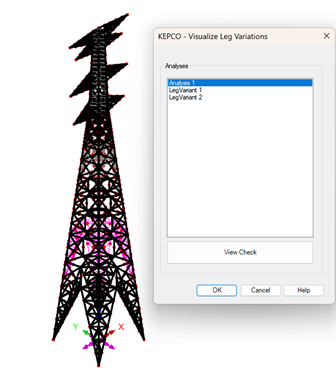
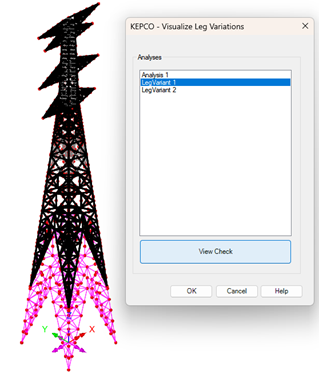
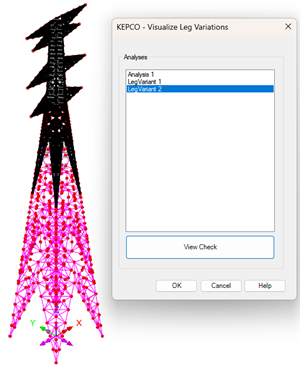
각 Analysis (철탑 Variant) 별 형상 확인
정의된 Analysis 제목을 선택하여 [View Check] 버튼을 클릭하면, 각 Analysis 에서 해석 대상이 되는 구조물의 형상을 확인할 수 있습니다.
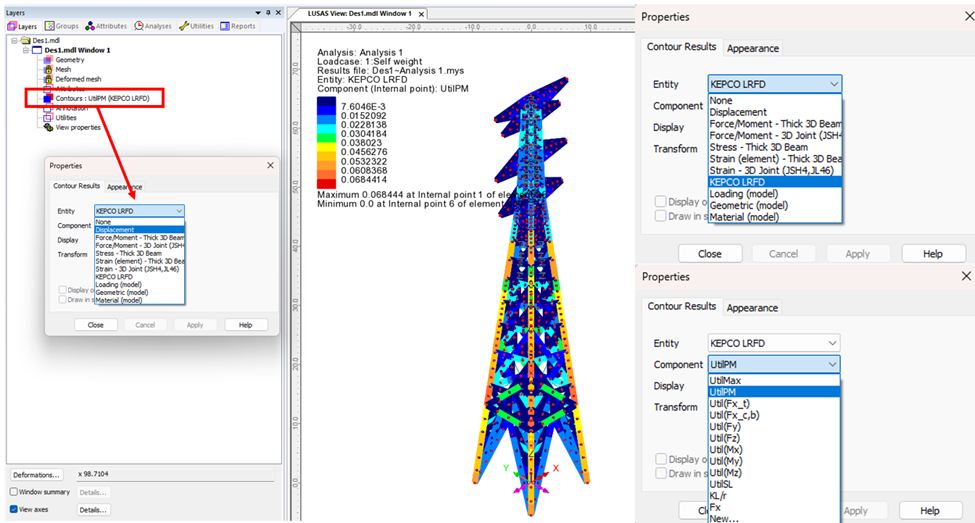
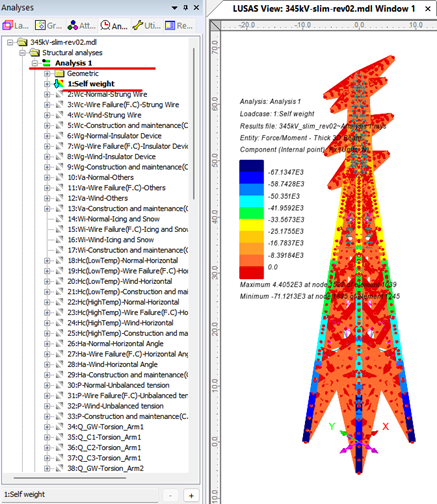
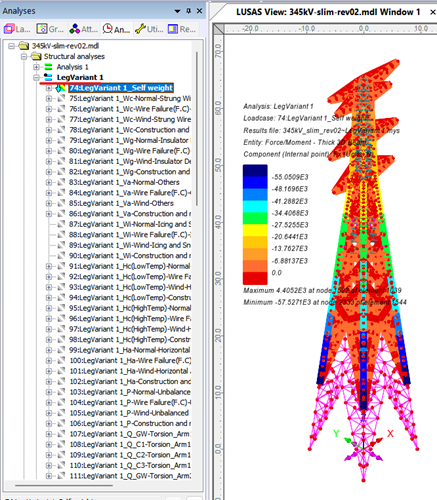
철탑 Variation 별 단면력 콘타 예시
각 Analysis 별로 해석이 수행되었으므로, 결과도 관련된 부재에 대해서만 출력됩니다. (좌측 이미지는 Analysis 1 에 대한 결과, 우측 이미지는 LegVariant 1 에 대한 결과임)
보고서
Analysis 1 모델에만 사용되는 Line 을 선택한 후 각 하중케이스별 결과를 모두 출력하도록 지정하고, Analysis 1 에 적용되는 하중케이스와 LegVariant 1 에 적용되는 하중케이스를 대상으로 보고서를 출력해 보면,
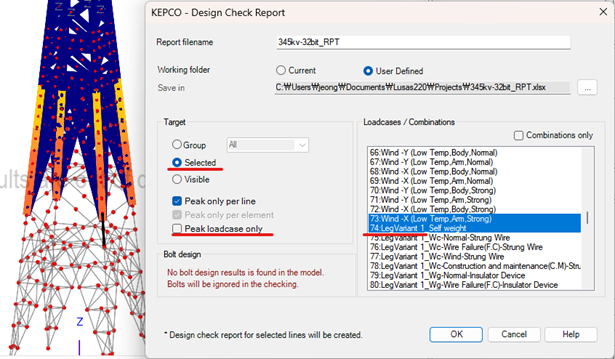
Analysis 1 에 포함되는 하중케이스에 대한 결과는 정상 출력되며, LegVariant 1 에 포함되는 하중케이스에 대한 결과는 해당 부재가 존재하지 않는 상태이므로 0 으로 출력됩니다.

단면 최적화
추가된 Leg 부재에는 최초 모델에서 적용된 단면 형상이 그대로 사용되는데, 예를 들어 FL1_DIAGONAL_MEMBERS 단면이 적용된 부재를 선택해 보면 아래 그림과 같이 확인할 수 있습니다
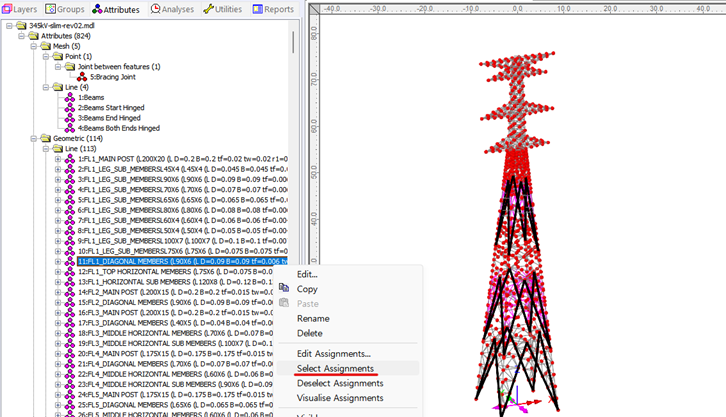
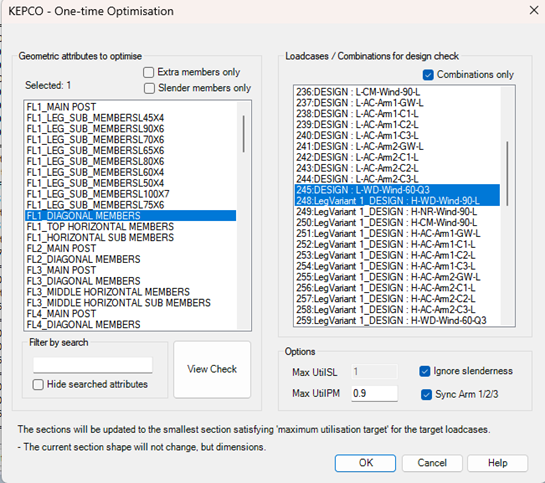
단면 최적화는 단면 형상 (기하특성)이 적용되어 있는 모든 부재의 결과를 취합하여 수행됩니다. 최적화 대상 하중케이스에 각 LegVariant 에 대한 해석 결과를 포함시키면, LegVariant 1, LegVariant 2 등 정의한 모든 철탑 형상에 대해 설계기준을 만족하도록 최적의 단면이 선정됩니다.
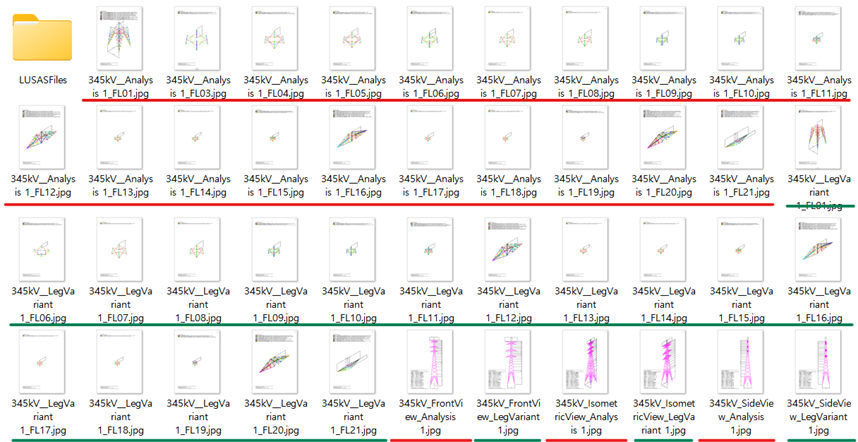
도면 출력
아래와 같이 지정한 폴더에 각 Analysis 별로 도면을 출력합니다.
물량 산출
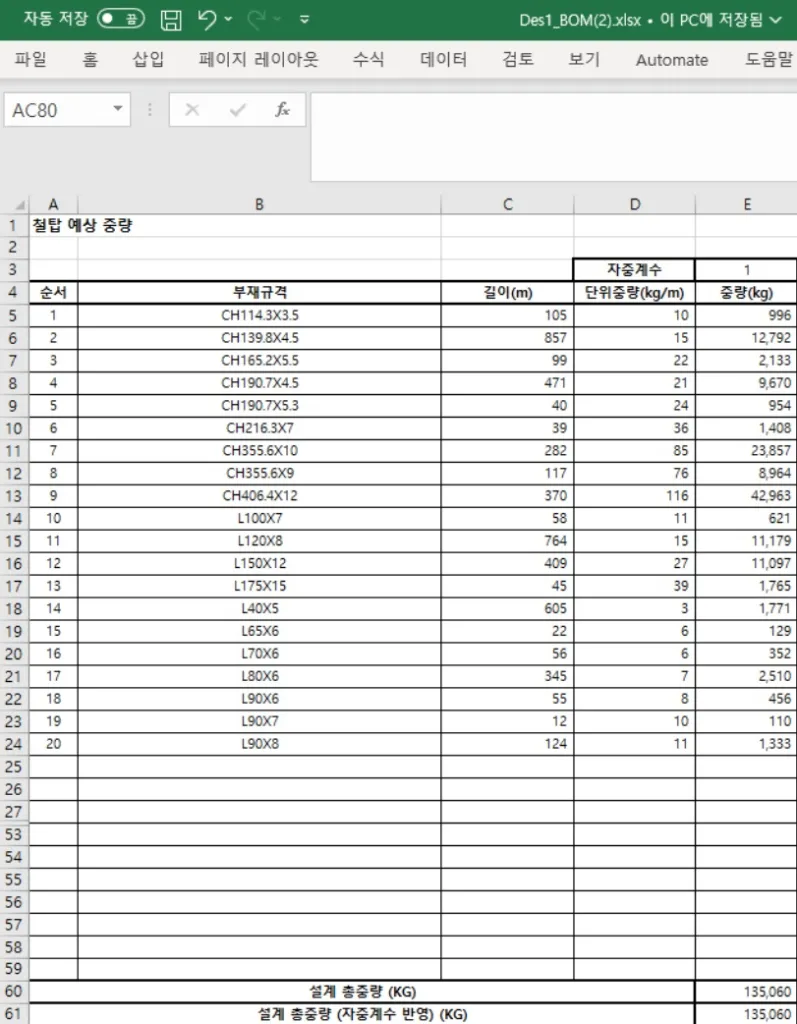
주요 부재 별로 길이와 중량을 Excel 보고서 형태로 출력합니다.
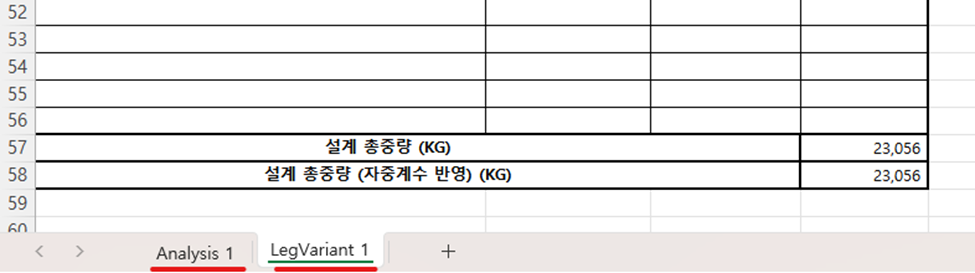
Leg 가 추가된 Analysis 가 존재하는 경우, 각 Analysis 별로 분류하여 물량을 정리합니다.