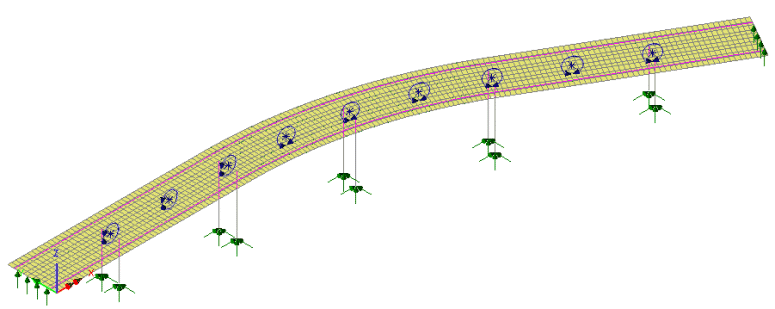
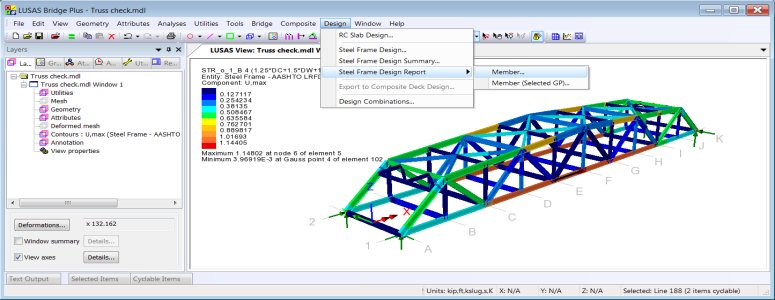
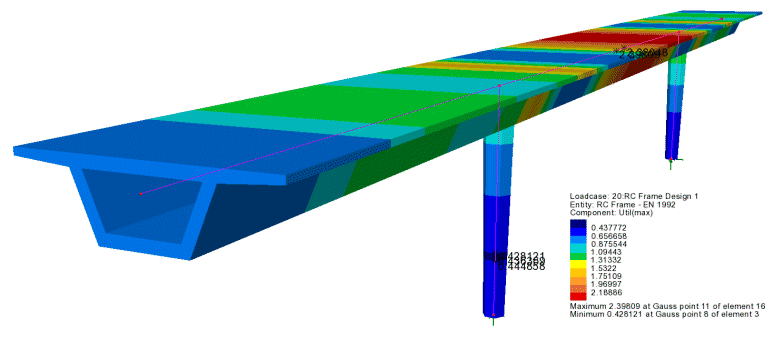
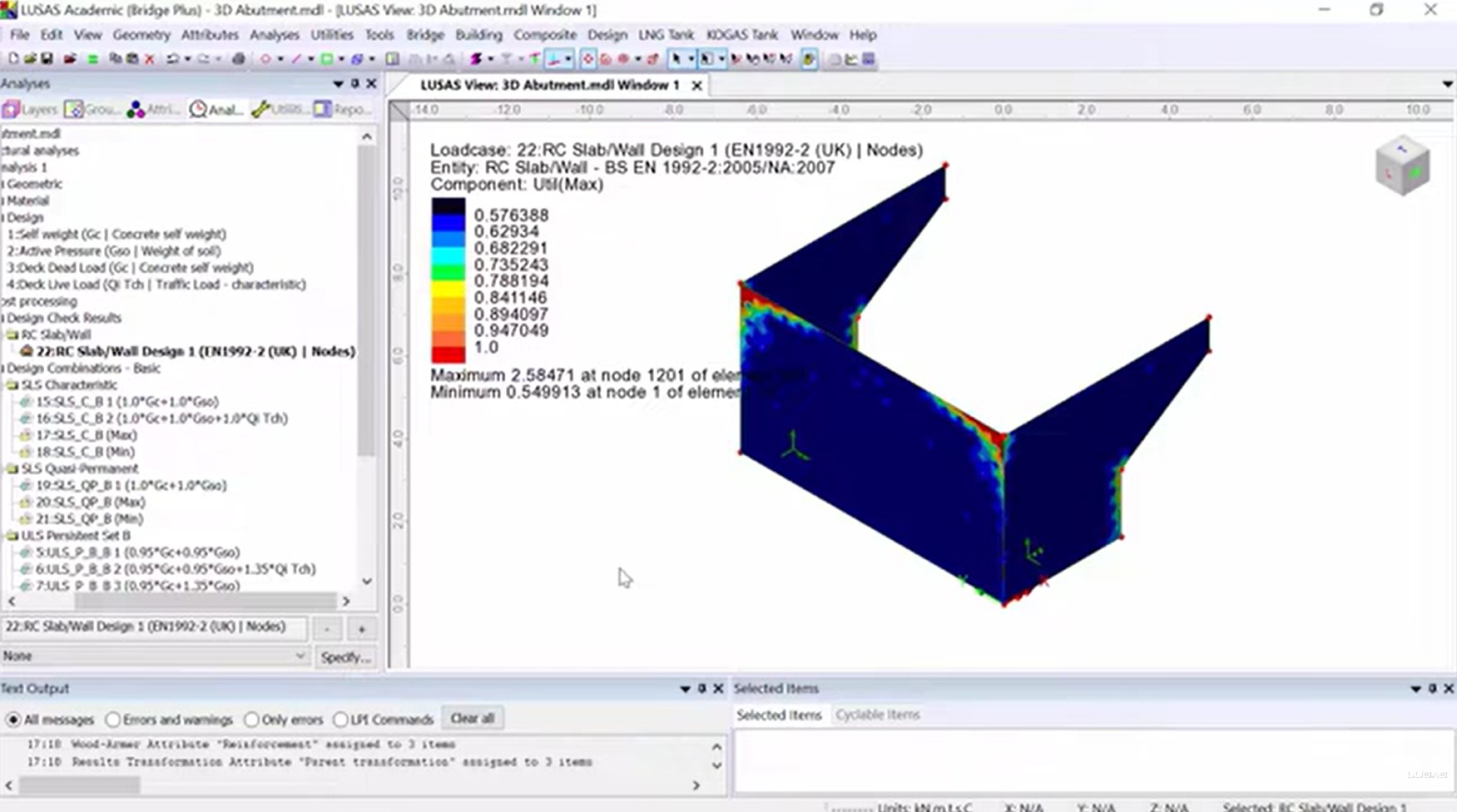
강교 및 강합성교 설계 – AASHTO, CSA

Product Options

강교 및 강합성교 설계 – AASHTO, CSA

강교 및 강합성교 설계

강합성교 설계 옵션은 강교 또는 강-합성 교량 데크의 설계 부재에 대해 지원되는 설계 기준(코드)에 따라
포괄적인 계산을 수행합니다. 이를 통해 수작업으로 진행할 경우 시간이 많이 소요되고 오류가 발생하기 쉬운 설계 계산을 효율적으로 수행할 수 있습니다.

  • 설계 코드의 모든 관련 조항과 방정식을 참조하여 수행된 계산의 전체 상세 내용을 제공합니다.
    수행된 설계 검토의 모든 세부사항은 모델 보고서(model report)에 추가할 수 있습니다.

  • 해석 모델의 복잡성을 높이더라도 설계 데이터는 변경할 필요가 없으며,
    해석 모델을 매번 다시 수정하거나 재해석하지 않고도 설계 변경 사항에 대해 계산을 수행합니다.

  • 2D 그릴리지/플레이트(grillage/plate) 모델과 3D 요소 모델에서 사용할 수 있습니다.

현재 지원되는 설계 코드는 다음과 같습니다:

  • AASHTO LRFD 8th Edition (2017) – AASHTO LRFD Bridge Design Specifications, 8th Edition, American Association of State Highway and Transportation Officials, 2017
  • AASHTO LRFD 9th Edition (2020) – AASHTO LRFD Bridge Design Specifications, 9th Edition, American Association of State Highway and Transportation Officials, 2020
  • CSA S6:19 and CSA S6-14 – Canadian Highway Bridge Design Codes

유로코드에 따른 강철 및 복합교량 데크 설계는 강합성교 설계 – Eurocode 전용 을 참고해 주세요.

설계 부재

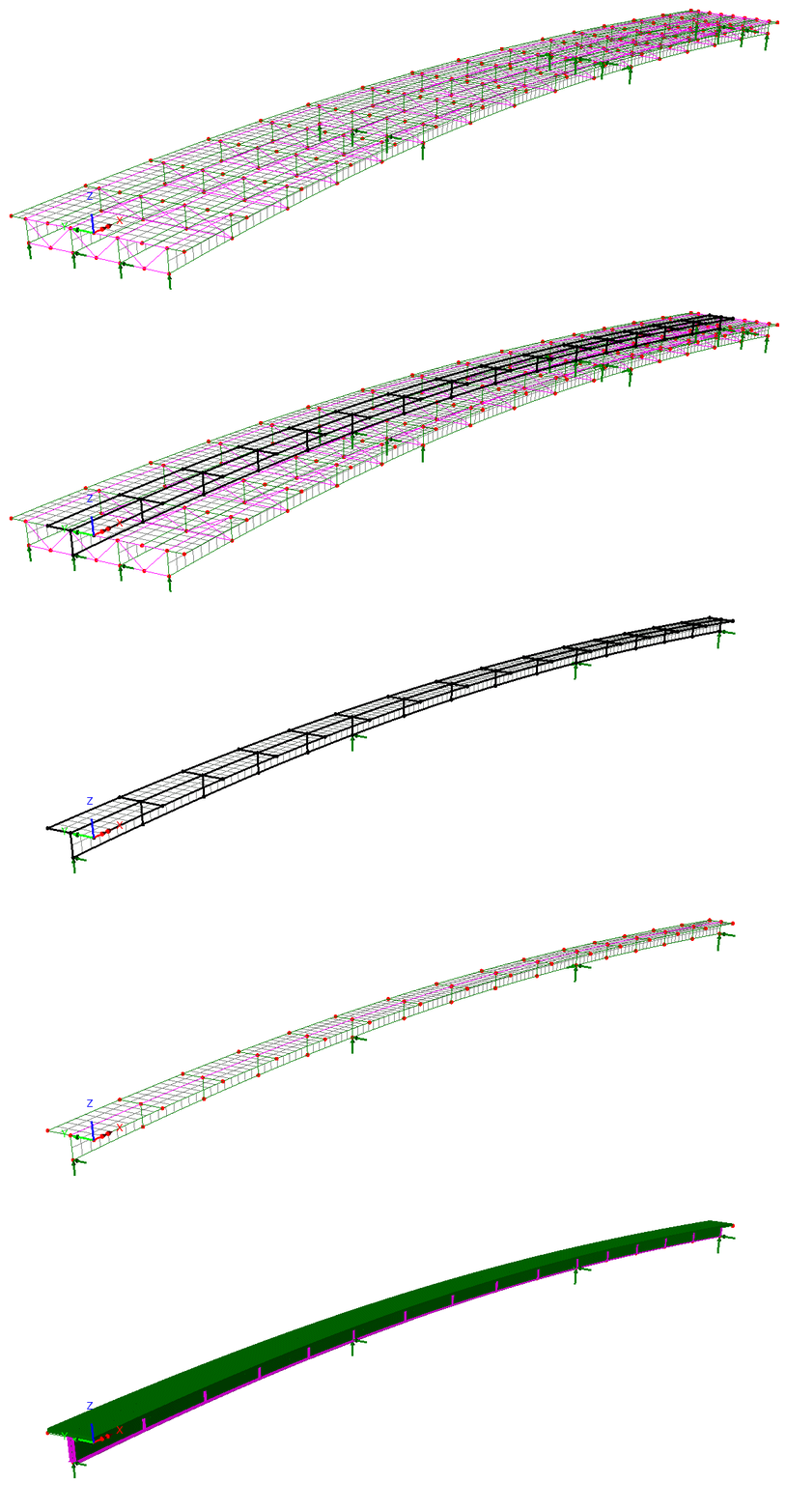
모든 I-거더에 대해 교량 설계 재료가 추가로 지정되면, 강합성교 모델링 자동화 도구 를 사용하여 필요한 Composite Bridge Deck Design 설계 부재를 자동으로 생성할 수 있습니다. 또한 횡방향 스티프너 설계에 대한 상세 정보도 추가할 수 있습니다.
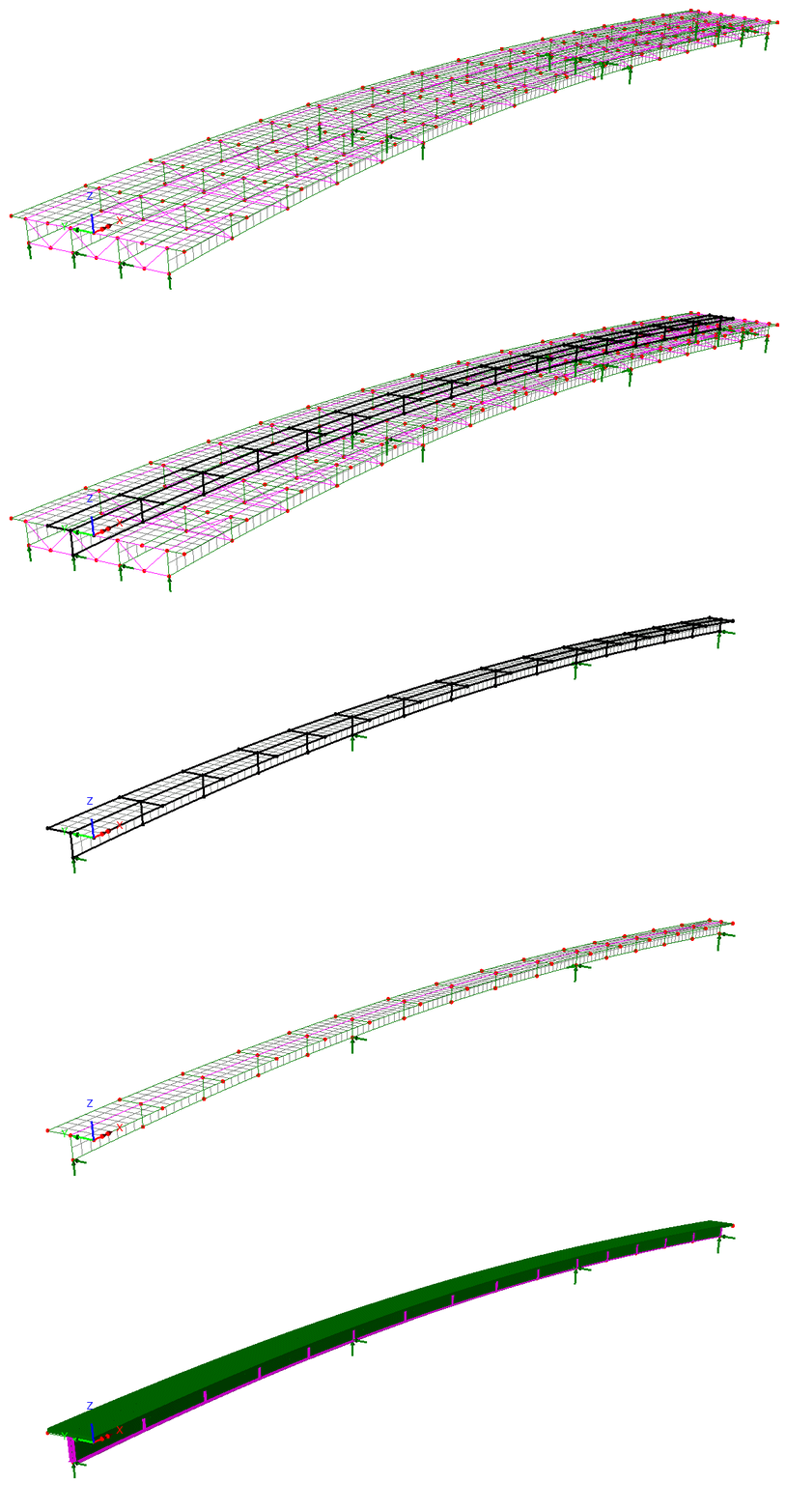
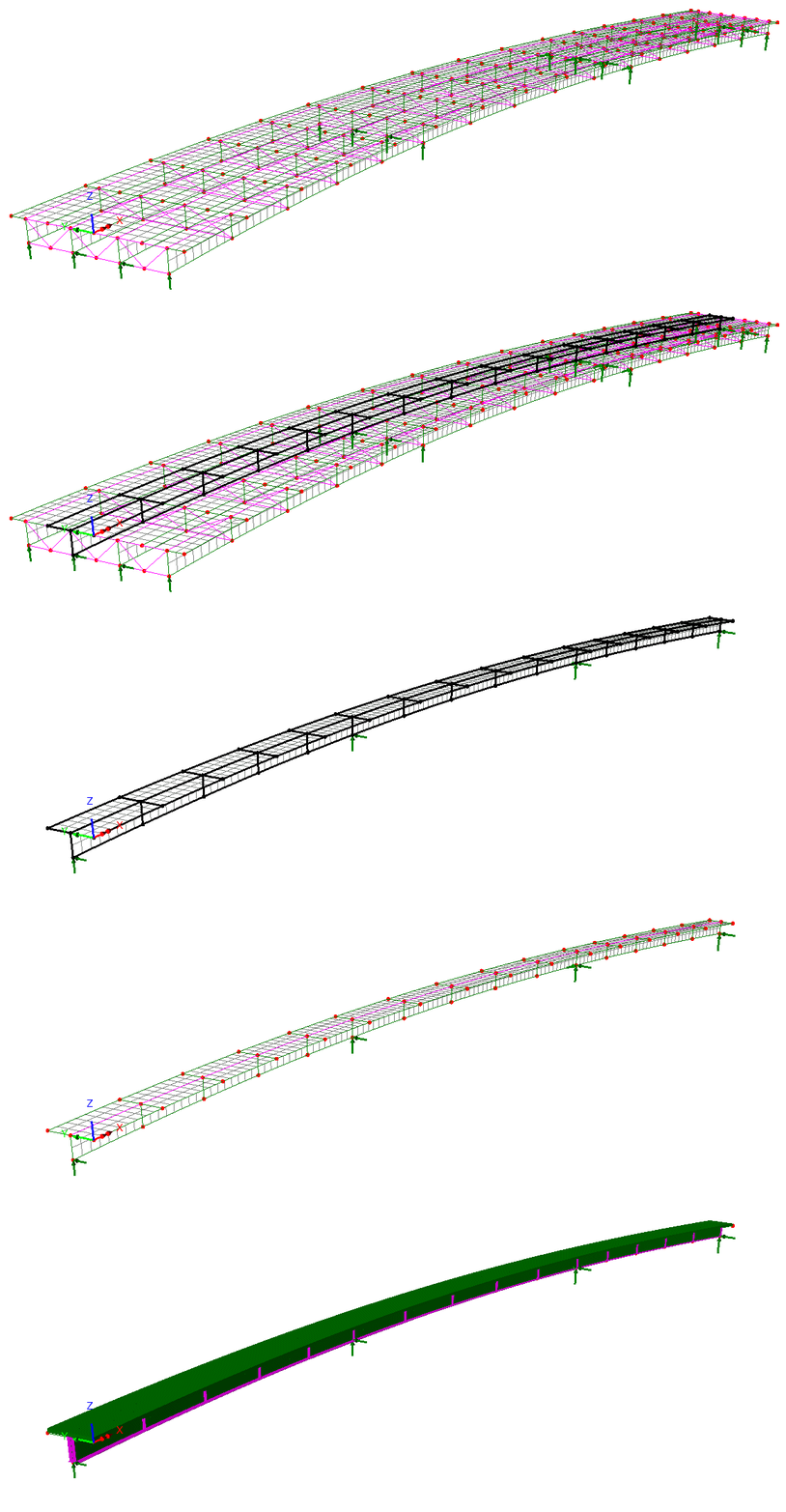
복합교량 데크 설계 이미지
복합교량 데크 설계 이미지

탭 형태의 대화상자를 사용하여 각 설계 부재에 대한 추가 설계 세부 정보를 정의할 수 있습니다. 경간 길이, 세그먼트(단면이 일정하거나 테이퍼된 구간으로 정의되는 경간의 일부), 브레이싱 위치, 웹 스티프너, 전단 커넥터, 그리고 설계 검토가 수행될 위치 등을 모두 지정할 수 있습니다.
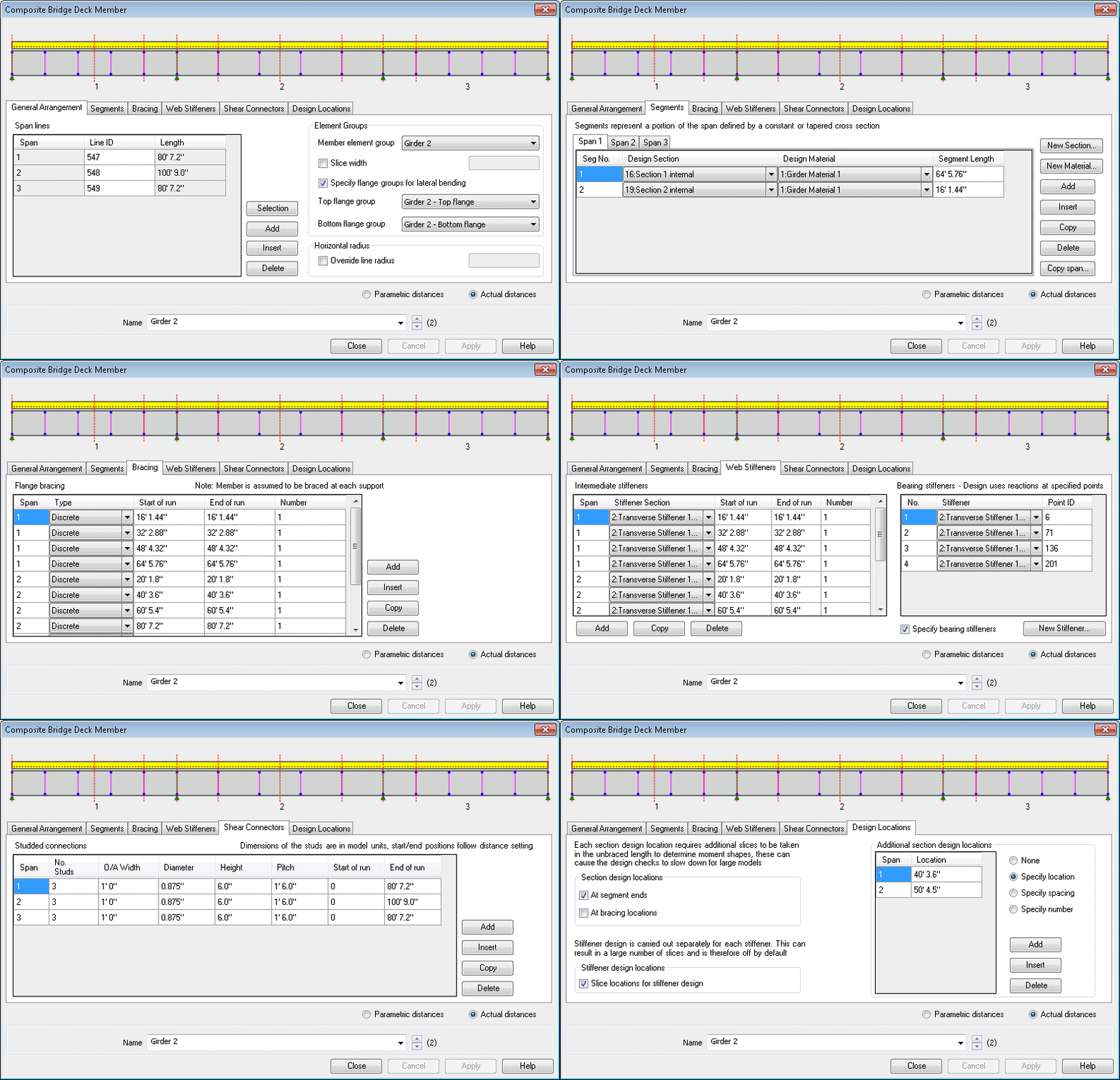
복합교량 데크 설계 부재 대화상자
복합교량 데크 설계 부재 대화상자

설계 계산 및 결과 출력

지원되는 시공 단계:

  • 1단계 – 자중
  • 2a단계 – 영구 하중
  • 2b단계 – 콘크리트 수축
  • 3a단계 – 온도 작용
  • 3b단계 – 교통 하중

AASHTO 8th Edition 중 지원 항목:

  • 6.10.1.6 플랜지 응력
  • 6.10.2 단면 비율 한계
  • 6.10.3 시공성
  • 6.10.3.2 휨
  • 6.10.3.3 전단
  • 6.10.4 서비스
  • 6.10.4.2 영구 변형
  • 6.10.5 피로 및 휨
  • 6.10.5.1 피로 (전단 커넥터 및 웹 보강재/플랜지 연결)
  • 6.10.5.3 웹에 대한 특수 피로
  • 6.10.6 강도
  • 6.10.6.2 휨
  • 6.10.6.3 전단
  • 6.10.7 양의 휨
  • 6.10.8 음의 휨 또는 해당되는 경우 부록 A6
  • 6.10.11.1 횡 보강재
  • 6.10.11.2 지지 보강재

요약 결과

설계 검토 결과는 수행된 검토 항목과 얻어진 값을 참조하는 요약 형식으로 표시됩니다.

  • 각 검토 항목별로 전체 결과를 확인할 수 있도록 탭 형태로 분리하여 제공됩니다.

  • 설계 검토 결과는 합격이면 녹색, 불합격이면 빨간색으로 색상 표시됩니다.

  • 각 결과 셀에는 콘텍스트 메뉴가 제공되어, 해당 설계 검토 값에 대해 더 자세히 조사할 수 있습니다.
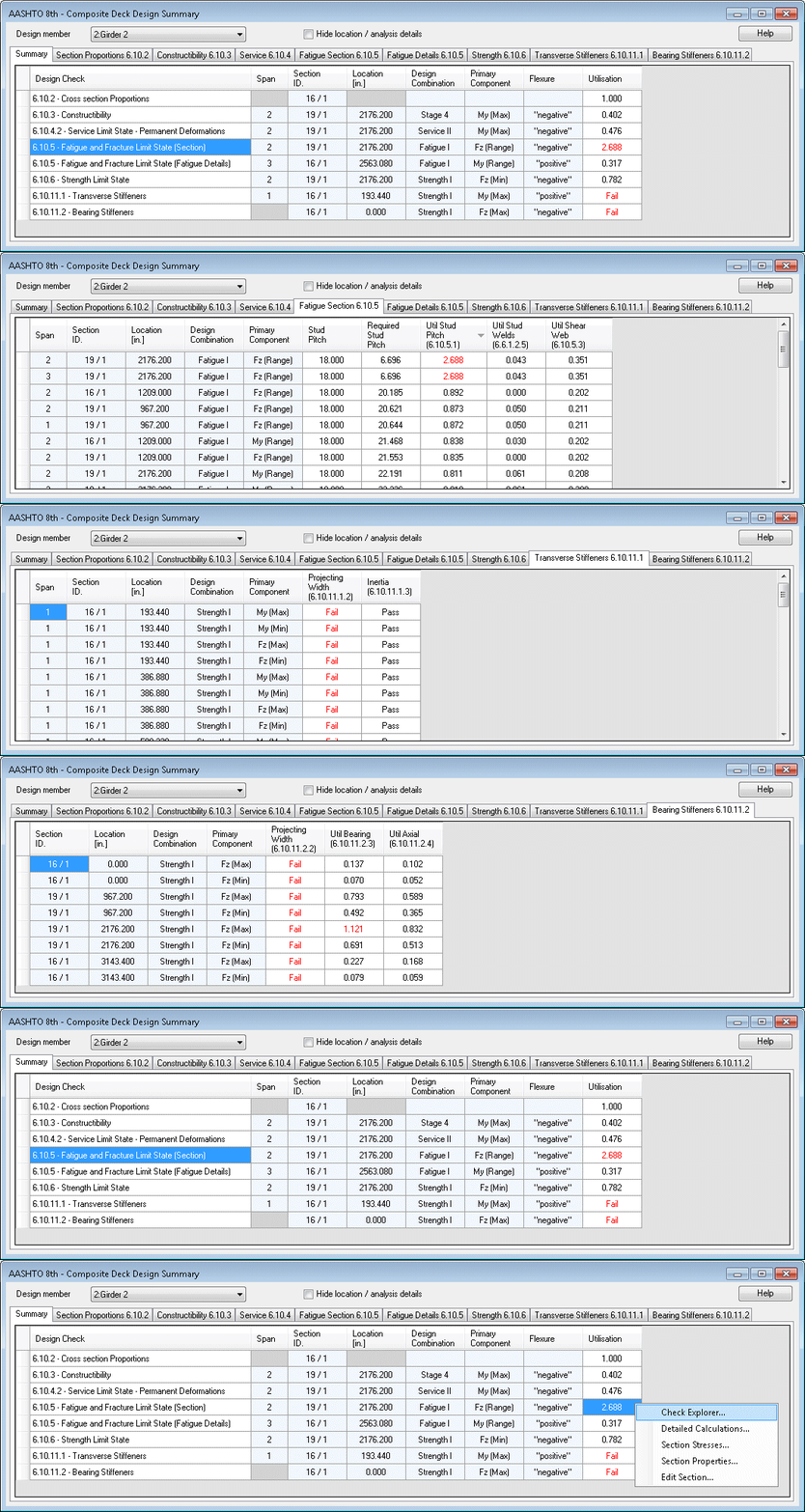
요약 설계 검사 결과
요약 설계 검사 결과

검토 과정 탐색기

개요 형태로 표시된 결과를 단계적으로 내려가며(design check의) 다양한 구성 요소를 확인할 수 있습니다. 각 검토 항목을 클릭하면, 해당 항목에 대한 보다 자세한 내용이 옆 패널에 표시됩니다.
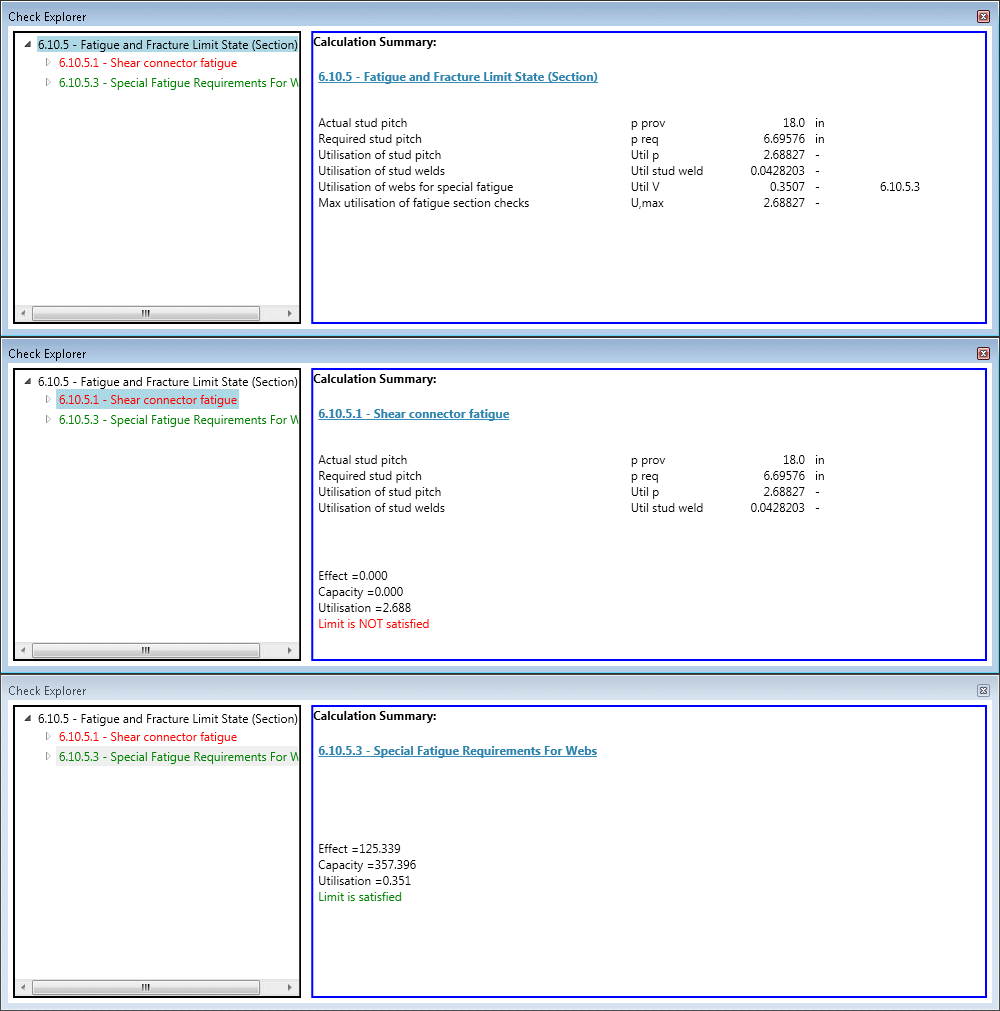
설계 검사 탐색기
설계 검사 탐색기

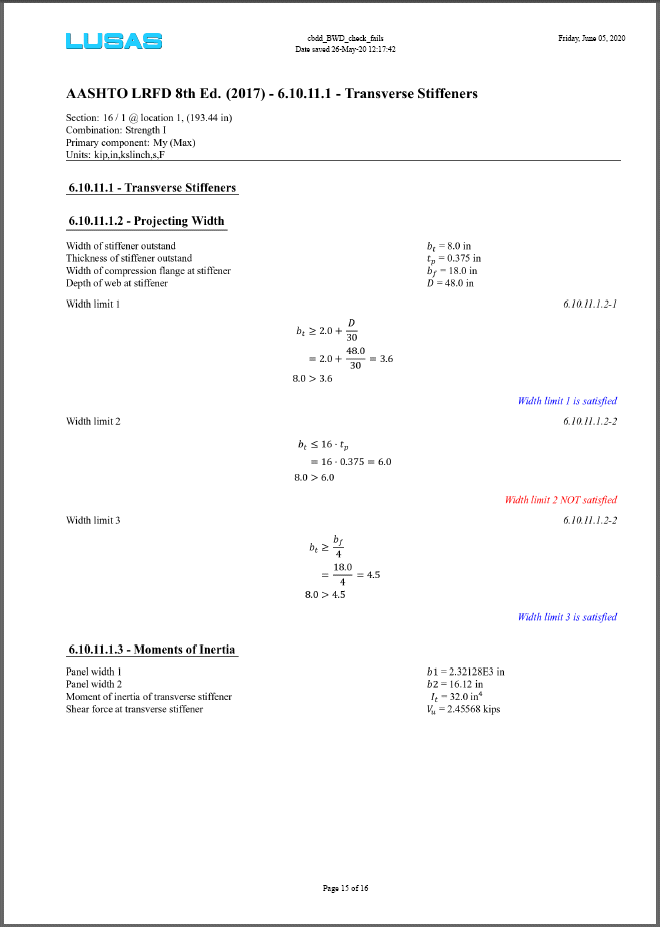
상세 계산

선택된 설계 값에 대해 수행된 설계 검토의 상세 계산 과정 전체를 확인할 수 있습니다.

  • 단면 치수와 재료, 그리고 각 설계 단계에서 사용된 하중, 단면 특성, 응력값 등 해석에 사용된 데이터를 표시하여, 입력 및 해석 내용을 검증할 수 있습니다.

  • 조문 번호나 안전율(utilisation) 값을 클릭하면, 해당 검토와 결과에 대한 상세 계산식을 볼 수 있습니다.
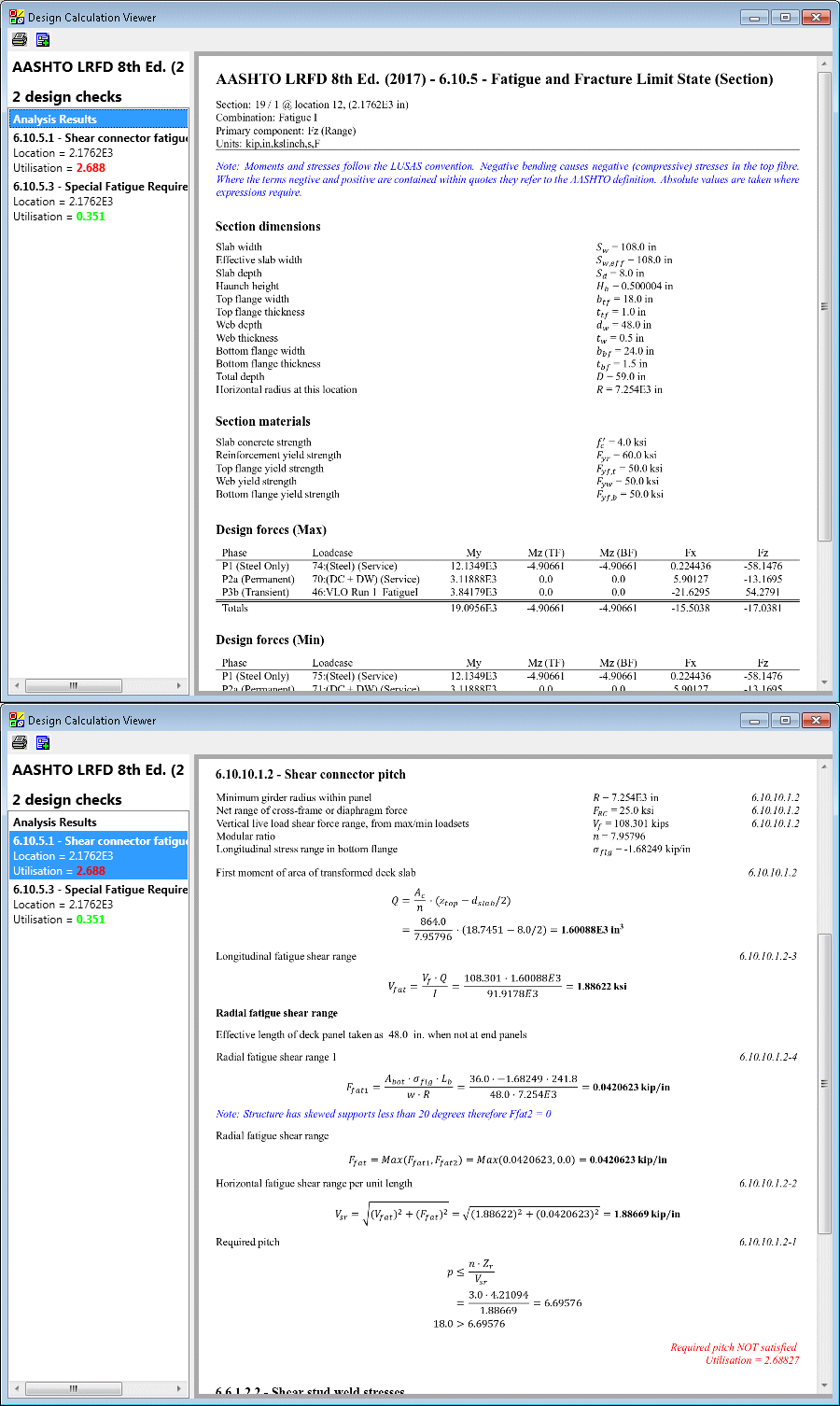
상세 설계 계산 및 해석 결과
상세 설계 계산 및 해석 결과

기타 기능

  • 다양한 하중 단계에 대한 단면 응력 분포와 설계 검토에 사용된 단면 특성을 확인할 수 있습니다.

  • 단면 치수를 수정하면, 모델에서 이미 해석된 결과를 이용하여 설계 검토 계산을 즉시 재평가할 수 있습니다. 이를 통해 교량 모델을 다시 수정·해석하기 전에, 설계 변경안의 적합성을 미리 검토하는 “what-if” 설계 검토가 가능합니다
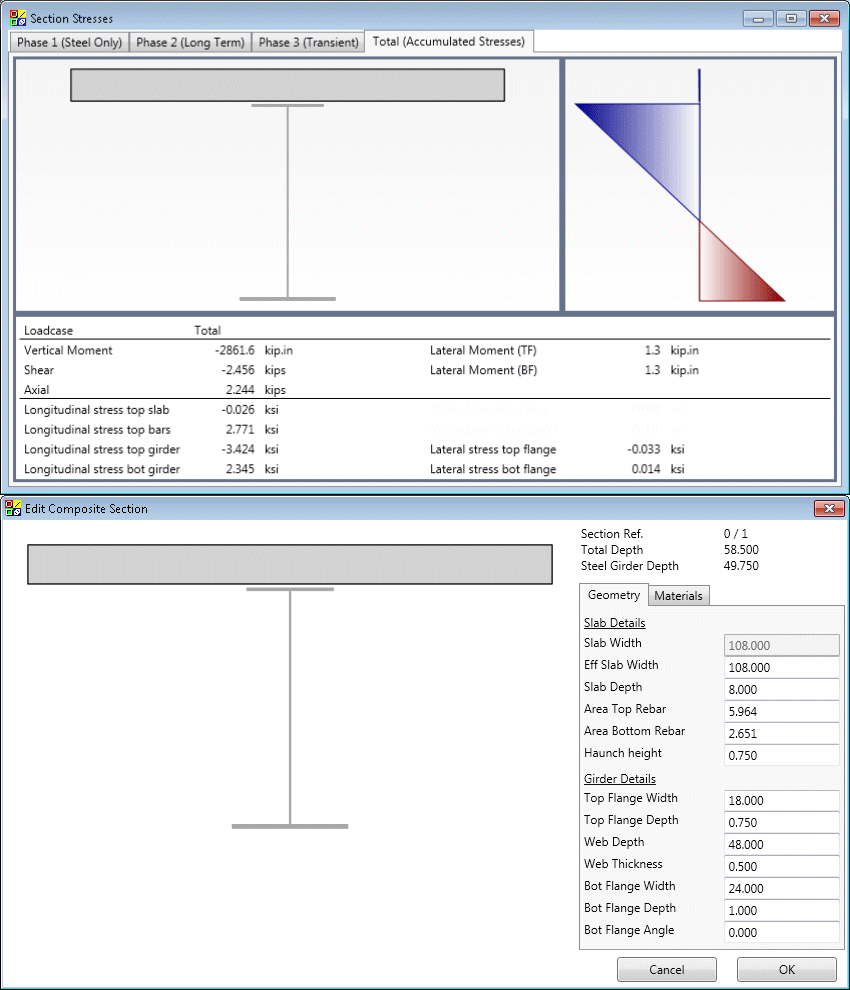
단면 응력 프로필 및 복합 단면 편집 대화상자
단면 응력 프로필 및 복합 단면 편입 대화상자

보고서

해석 데이터와 렌더링된 설계 검토 결과를 **모델 보고서(model report)**에 추가할 수 있습니다.
모델 보고서를 다시 생성할 때마다, 설계 부재 보고서의 데이터는 해당 시점의 모델 상태를 반영하도록 자동으로 업데이트됩니다.
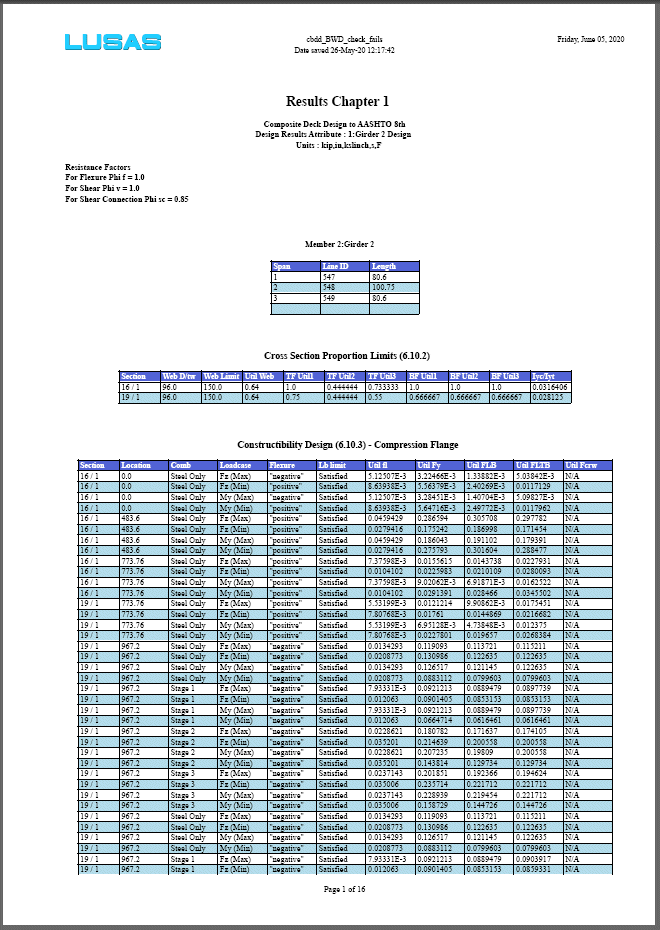
보고서 데이터 보고서 데이터


AASHTO LRFD 8th Edition 에 따른 LUSAS 강합성 교량 설계 검토

제품별 옵션

강교 및 강합성교 설계 – Eurocode 전용

lusas_20074_1_ani_cbdd_girder_2_1163

강교 및 강합성교 설계 – AASHTO, CSA

lusas_20073_1_ani_cbdd_girder_2_1163

IMDplus-이동질량 해석

lusas_17570_2_moving_mass_analysis1

철도교 궤도 축력 해석 (RTA)

lusas_17385_3_uic_structural_system

고속 솔버

Fast solver

차량 하중 최적화

lusas_9548_1_vlo_influence_points_775

강 구조 설계

lusas_9547_1_v16_sfd_aashto_truss_775

RC 구조 설계

lusas_9546_1_rc_frame_bridge_persp_results_775

RC 슬래브/벽 설계

rc-slab-design

강합성 교량 상판 설계

lusas_9544_1_ani_cbdd_girder_2_1163

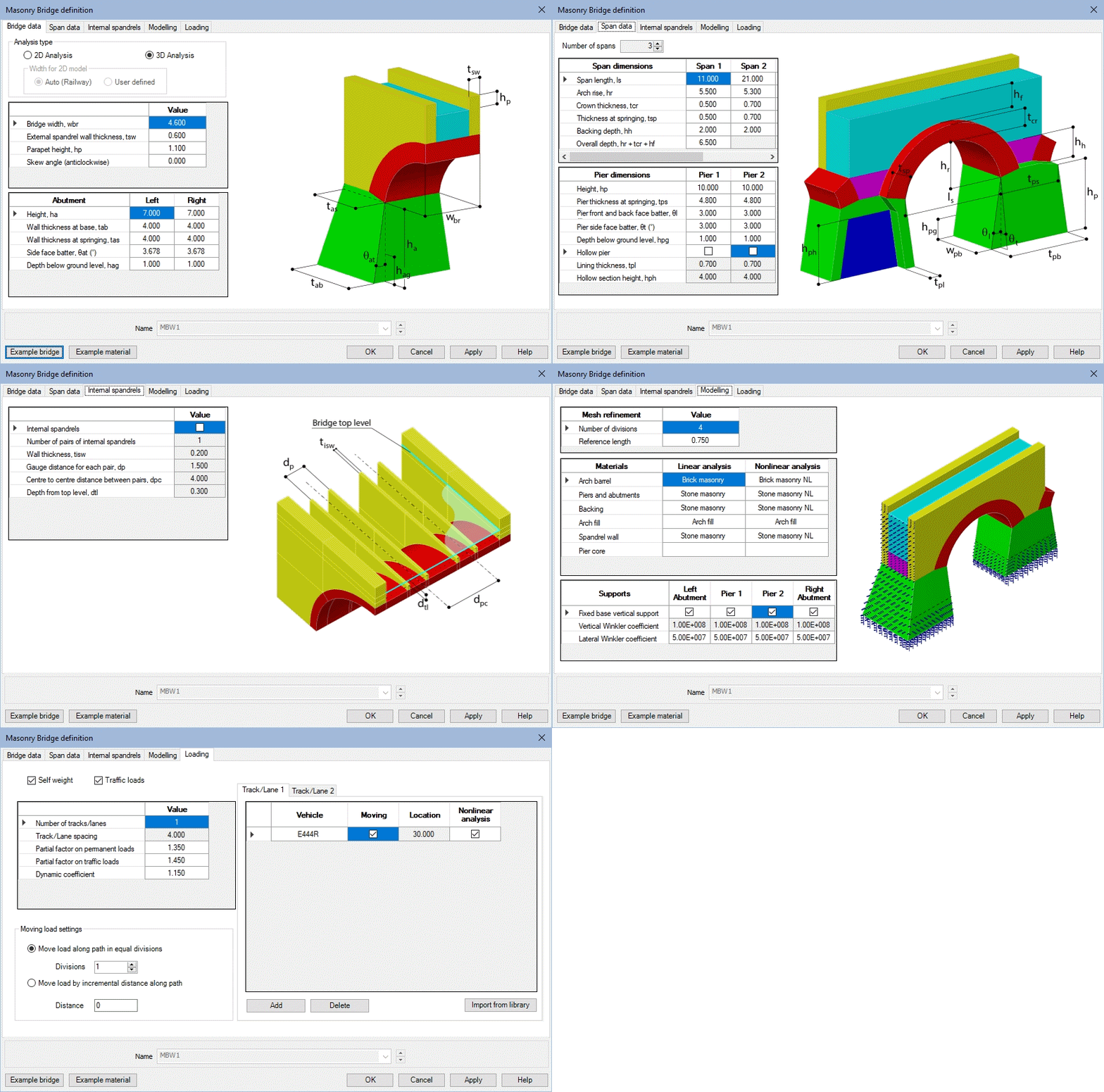
조적 교량 마법사

lusas_9543_1_ani_mbw_866

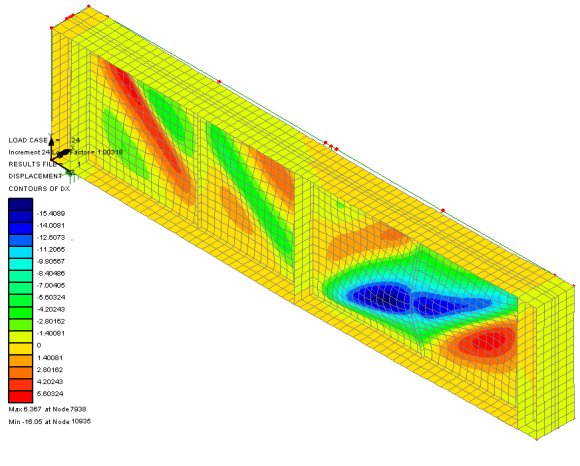
비선형 해석

lusas_9541_1_atkins_girder_shear_580

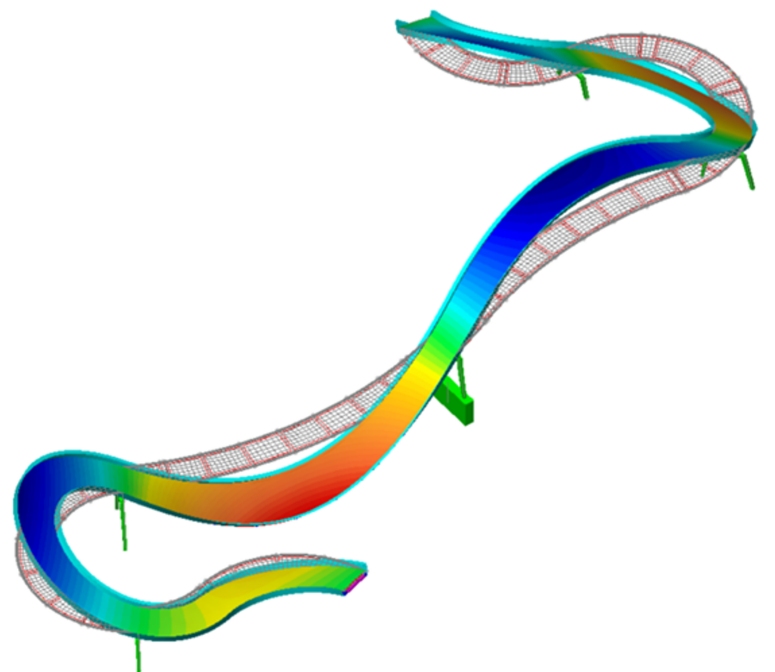
동적 해석

lusas_9211_6_kids_bridge_lusas_dynamic_775

열 해석

lusas_9511_14_ani_pcb

지반 해석

lusas_9538_3_cut_and_cover_775

수화열 해석

lusas_9537_1_hoh_temp_35hours

IMDplus

lusas_9542_2_imdplus_Node1672_Speed15-Disp_775

네트워크 라이센스

License key 란 ?

컴퓨터 정보 또는 USB Lock 정보와 결합하여  사용할 수 있는 기능 범위 등의 정보를 저장하고 있는 텍스트 파 입니다.  유효한 Licence Key 를 프로그램에 등록하여야 LUSAS 를 사용할 수 있게 됩니다.

네트워크 라이센스 란 ?

LUSAS Network License Manager 를 설치한 컴퓨터를 License Server 라고 할 때, License Key 는 License Server 에 등록합니다. 

Network License 2 User 를 구매하였다면, License Server 와 네트워크로 연결되는 어느 컴퓨터에서건 최대 2 사람이 LUSAS 를 사용할 수  있게 됩니다.

이 때, Modeller 와 Solver 는 별도로 인지하므로,  오랜 시간이 소요되는 해석 작업을 2 대의 컴퓨터에서 수행 시키고 나머지 2대에서 모델링 작업을 수행할 수 있습니다.

라이센스 등록

License key 란 ?

컴퓨터 정보 또는 USB Lock 정보와 결합하여  사용할 수 있는 기능 범위 등의 정보를 저장하고 있는 텍스트 파 입니다.  유효한 Licence Key 를 프로그램에 등록하여야 LUSAS 를 사용할 수 있게 됩니다.

라이센스 등록

  • 윈도우 시작> LUSAS > Configuration Utility 실행

Add / Standalone  대화창에서 발급받은 Licence Key 파일을 선택하면 LUSAS 프로그램에 Licence Key 가 등록됩니다.

네트워크 라이센스 등록

License key 란 ?

컴퓨터 정보 또는 USB Lock 정보와 결합하여  사용할 수 있는 기능 범위 등의 정보를 저장하고 있는 텍스트 파 입니다.  유효한 Licence Key 를 프로그램에 등록하여야 LUSAS 를 사용할 수 있게 됩니다.

네트워크 라이센스 등록

  • 윈도우 시작> LUSAS > LUSAS Server Utils 실행

아래와 같은 대화창에서 발급받은 Licence Key 파일을 선택하면 LUSAS 프로그램에 Licence Key 가 등록됩니다.

네트워크 클라이언트 라이센싱

라이센스 서버 란 ?

컴퓨터 정보 또는 USB Lock 정보와 결합하여  사용할 수 있는 기능 범위 등의 정보를 저장하고 있는 텍스트 파일을 Licence Key 라고 합니다. 네트워크 라이센스를 구매한 경우, USB Lock 이 연결하고 Network Licence Manager 프로그램을 설치한 컴퓨터를 ‘라이센스 서버’ 라고 부릅니다.

라이센스 서버 등록

  • 윈도우 시작> LUSAS > Configuration Utility 실행

LUSAS를 사용하고자 하는 컴퓨터에서, Configuration Utility를 열고, Add / Existing network license  의 대화창을 열면, License Sever 컴퓨터의 아이피 혹은 컴퓨터 이름이 자동으로 표시됩니다.  

표시되지 않는 경우는 직접 IP Address 를 입력하면, License Server 에 설치된 Network Licence Manager 를 확인하고 연결합니다.

연결이 완료되면, 이 컴퓨터에서 LUSAS 를 사용할 수 있게 됩니다.