활용사례

스윈든 그레이트 웨스턴 병원의 슬래브 및 칼럼 설계

슬래브 및 기둥 설계 – 그레이트 웨스턴 병원, 스윈든

  • 대형 직사각형 현장 타설 콘크리트 바닥 슬래브 해석

  • 철근 배치 윤곽도

  • 자연 주파수 확인

Great Western Hospital (Image copyright Carillion/TPS)
Great Western Hospital

TPS Consult는 LUSAS Civil & Structural를 사용하여 영국 스윈든에 위치한 그레이트 웨스턴 병원의 신규 진단 및 치료 센터를 위한 철근 콘크리트 바닥 슬래브 및 기둥 설계를 수행하였습니다. 정적 해석을 통해 슬래브를 위한 철근 배치 윤곽도를 제공하였고, 기둥에 대한 설계 모멘트 및 수평 전단력을 산출하였습니다. 동적 해석을 통해 슬래브 요소의 고유 진동 주파수를 허용 설계 코드 값과 비교할 수 있었습니다.
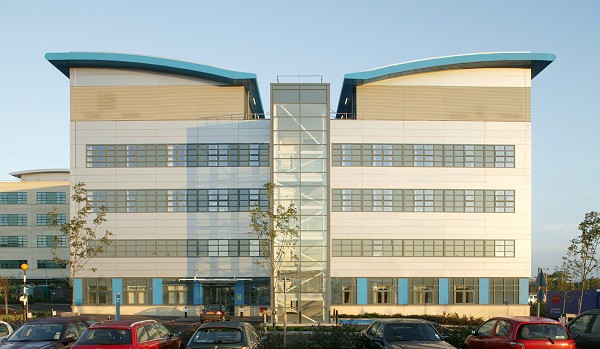
Great Western Hospital (Image copyright Carillion/TPS)
Great Western Hospital

개요

진단 및 치료 센터는 Carillion plc가 스윈든 및 말버러 NHS Trust를 대신하여 시공한 기존 그레이트 웨스턴 병원 부지에 건설된 5층 건물입니다. 이 센터는 10,000 m2의 바닥 면적을 추가로 제공하며, 1층에는 중앙 안뜰이 있습니다. 상층에는 기계실과 물탱크가 있으며, 경량 강철 지붕 구조물로 덮여 있습니다. 바닥은 7.2m x 7.2m 그리드 기준으로 주로 개구부가 있는 300mm 두께의 플랫 슬래브로 구성되어 있습니다.

모델링

해석 및 결과 처리에 소요되는 시간을 최적화하기 위해 각 층을 두꺼운 보와 두꺼운 쉘 요소로 구성된 별도의 서브프레임으로 모델링하였습니다. 슬래브와 지지 요소 간의 모멘트 연속성 외에도 기둥과 벽의 원주 끝은 일반적으로 수직 방향으로 고정되며, 상부 끝은 수직 방향으로 자유롭게 설정되었습니다.
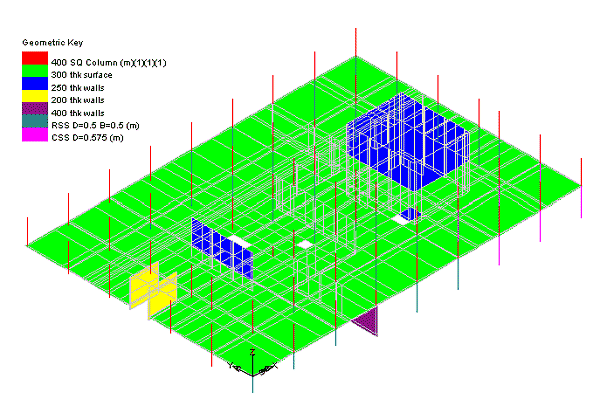
Level 0 - 기하학적 속성

하중

타설 중량 외에도 1kN/m2의 파티션 하중, 1kN/m2의 서비스 하중 및 3kN/m2의 라이브 하중을 모델링해야 하였습니다. 기계실이 있는 최상층은 7.5kN/m2의 라이브 하중이 필요했으며, 물 탱크가 위치하는 두 곳에는 15kN/m2를 추가해야 했습니다. 일반적인 바닥의 경우, 영국 설계 코드 BS 8110:1997에 따라 1.4배의 자중과 1.6배의 라이브 하중으로 전체 스팬을 하중 상태로 모델링하는 것이 적절했습니다. 그러나 기계실 바닥은 상대적으로 높은 라이브 하중으로 인해, 이 바닥의 경우 대체 스팬의 하중을 모델링해야 했습니다. 또한 물 탱크가 가득 찬 상태와 비어 있는 상태를 모델링했습니다.

기둥 및 벽 설계

서브프레임 모델에 두 층만 포함되어 있기 때문에, 기초에서 기둥의 회전을 자유롭게 설정하여 감도 연구를 수행하였습니다. 이로 인해 슬래브 접합부에서 모멘트가 집중되었으며, 분석에 보수적인 요소를 제공하였습니다. LUSAS의 해석 데이터를 통해 각 기둥에 대한 계산 값을 비교하였으며, 각 기둥을 개별적으로 고려하고 가장 불리한 값을 상세 설계에 활용하였습니다. 벽은 슬래브 접합부에서 발생한 비대칭 모멘트를 고려하여 별도로 설계하였습니다.

슬래브 철근 윤곽도

LUSAS를 사용하여 각 층에 대한 Wood Armer 철근 윤곽도를 생성하였습니다. 윤곽 수준은 12, 16, 20 및 25mm 바를 반영하도록 조정했으며, 서비스 설치를 위해 드릴링할 때 바가 절단되는 것을 고려하여 10%의 여유를 추가하였습니다. 또한 철근 배치의 실제 콘크리트 거동을 반영하도록 윤곽도를 적절히 재분배하였습니다.
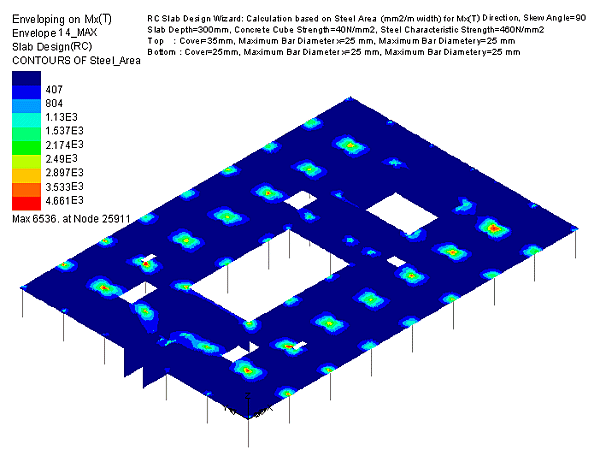
Level 4 - 철근 면적 플롯

모드 해석

추가 작업 없이 모드 해석을 수행하였으며 동적 영향이 가장 큰 위치를 확인하였습니다. TPS Consult의 프로젝트 엔지니어인 Alistair Mugford는 다음과 같은 설명을 하였습니다: “하중 단위 면적에 해당하는 질량을 추가하고, 고유값 해석을 실행하여 고유 진동수를 구한 다음 각 층에 대한 적절한 한계와 비교하였습니다”. 보수적인 진동 주파수 한계는 공개된 데이터로부터 8Hz(운영층)와 5Hz(기계실 바닥)로 설정하였습니다. 건물의 고유 주파수는 모든 경우에 진동 한계를 초과하여 설계 만족성을 입증하였습니다.
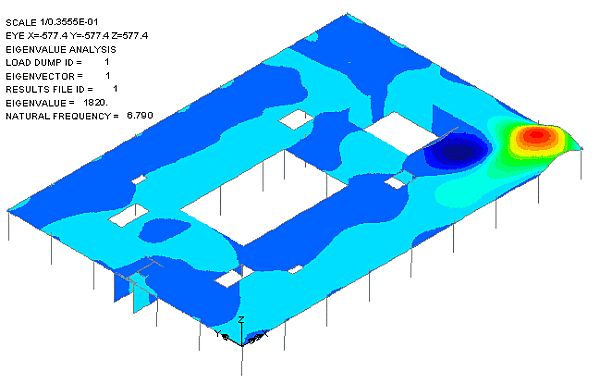
모드 해석 결과 - 레벨 4

“LUSAS는 적절한 설계 기준에 맞춰 설계하는 데 필요한 광범위한 결과를 저희에게 제공하였습니다”

Alistair Mugford, 프로젝트 엔지니어, TPS Consult

유사 사례

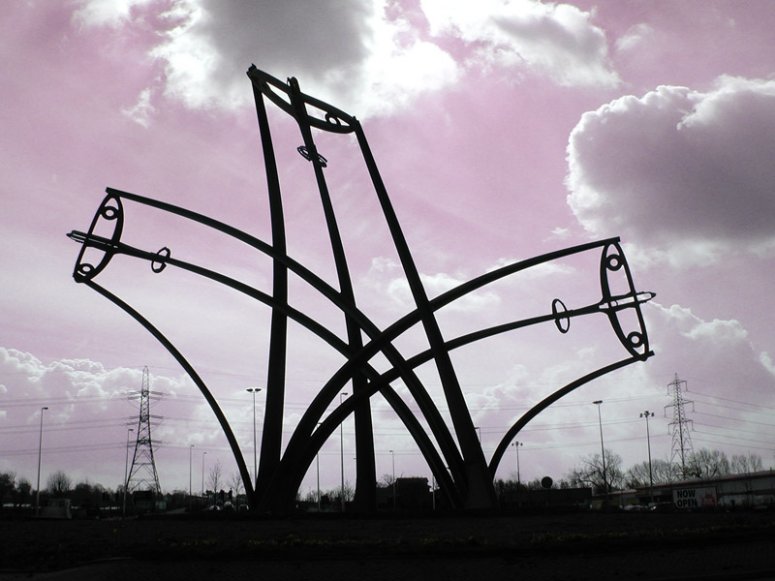
‘센티넬’ – 스핏파이어 조각상

lusas_9296_1_spitfire_silhoette_purple_775

인테사 산파올로 타워, 토리노

lusas_9315_2_isp_tower_rendering_skyscrapercity_300

올림픽 성화대

lusas_9293_1_cauldron_stadium_775

지상 전면 차폐 LNG 저장 탱크의 설계 및 해석

lusas_9309_2_lng_tank_0017_775

[Civil & Structural] 빌딩의 내진성능평가

1

스윈든 그레이트 웨스턴 병원의 슬래브 및 칼럼 설계

lusas_9303_2_gwh_up_600

[Civil & Structural] 광명 돔경륜장에 대한 지붕 가설 해석

1

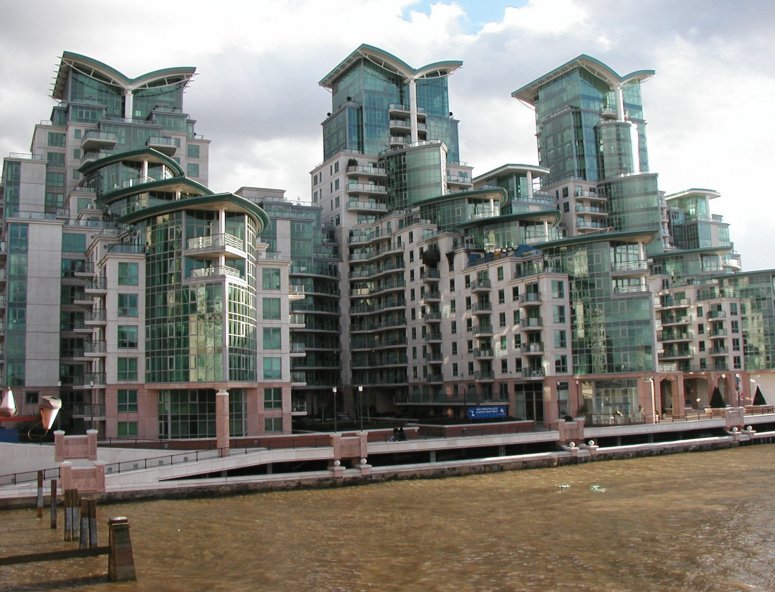
세인트 조지 부두 개발의 슬래브 설계

lusas_9304_1_st_george_wharf_775

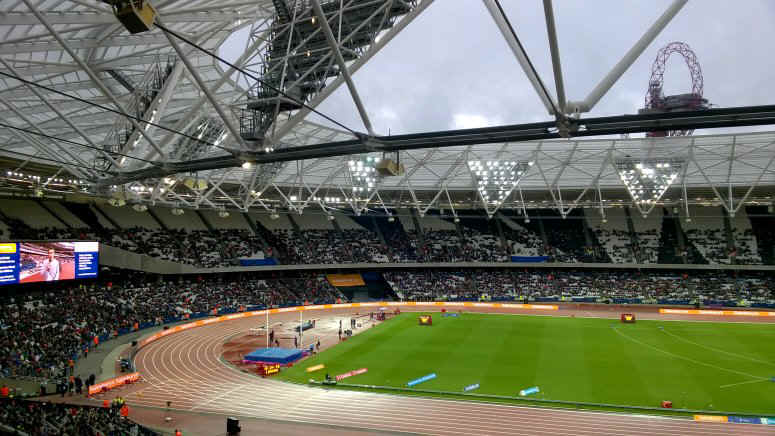
런던 스타디움 지붕 시공 해석

lusas_9318_2_osr_ask_017_775

Gota 터널의 설계 및 해석

lusas_9300_1_gota_portal_775

네트워크 라이센스

License key 란 ?

컴퓨터 정보 또는 USB Lock 정보와 결합하여  사용할 수 있는 기능 범위 등의 정보를 저장하고 있는 텍스트 파 입니다.  유효한 Licence Key 를 프로그램에 등록하여야 LUSAS 를 사용할 수 있게 됩니다.

네트워크 라이센스 란 ?

LUSAS Network License Manager 를 설치한 컴퓨터를 License Server 라고 할 때, License Key 는 License Server 에 등록합니다. 

Network License 2 User 를 구매하였다면, License Server 와 네트워크로 연결되는 어느 컴퓨터에서건 최대 2 사람이 LUSAS 를 사용할 수  있게 됩니다.

이 때, Modeller 와 Solver 는 별도로 인지하므로,  오랜 시간이 소요되는 해석 작업을 2 대의 컴퓨터에서 수행 시키고 나머지 2대에서 모델링 작업을 수행할 수 있습니다.

라이센스 등록

License key 란 ?

컴퓨터 정보 또는 USB Lock 정보와 결합하여  사용할 수 있는 기능 범위 등의 정보를 저장하고 있는 텍스트 파 입니다.  유효한 Licence Key 를 프로그램에 등록하여야 LUSAS 를 사용할 수 있게 됩니다.

라이센스 등록

  • 윈도우 시작> LUSAS > Configuration Utility 실행

Add / Standalone  대화창에서 발급받은 Licence Key 파일을 선택하면 LUSAS 프로그램에 Licence Key 가 등록됩니다.

네트워크 라이센스 등록

License key 란 ?

컴퓨터 정보 또는 USB Lock 정보와 결합하여  사용할 수 있는 기능 범위 등의 정보를 저장하고 있는 텍스트 파 입니다.  유효한 Licence Key 를 프로그램에 등록하여야 LUSAS 를 사용할 수 있게 됩니다.

네트워크 라이센스 등록

  • 윈도우 시작> LUSAS > LUSAS Server Utils 실행

아래와 같은 대화창에서 발급받은 Licence Key 파일을 선택하면 LUSAS 프로그램에 Licence Key 가 등록됩니다.

네트워크 클라이언트 라이센싱

라이센스 서버 란 ?

컴퓨터 정보 또는 USB Lock 정보와 결합하여  사용할 수 있는 기능 범위 등의 정보를 저장하고 있는 텍스트 파일을 Licence Key 라고 합니다. 네트워크 라이센스를 구매한 경우, USB Lock 이 연결하고 Network Licence Manager 프로그램을 설치한 컴퓨터를 ‘라이센스 서버’ 라고 부릅니다.

라이센스 서버 등록

  • 윈도우 시작> LUSAS > Configuration Utility 실행

LUSAS를 사용하고자 하는 컴퓨터에서, Configuration Utility를 열고, Add / Existing network license  의 대화창을 열면, License Sever 컴퓨터의 아이피 혹은 컴퓨터 이름이 자동으로 표시됩니다.  

표시되지 않는 경우는 직접 IP Address 를 입력하면, License Server 에 설치된 Network Licence Manager 를 확인하고 연결합니다.

연결이 완료되면, 이 컴퓨터에서 LUSAS 를 사용할 수 있게 됩니다.