
시간이력 동적 이동하중 정의

이 스크립트는 LUSAS Programmable Interface(LPI), Python 스크립트, 그리고 Visual Basic 스크립트가 LUSAS와 함께 어떻게 사용될 수 있는지를 보여주기 위한 용도로 제공됩니다.  LUSAS 소프트웨어의 구성 요소가 아니며, 자유롭게 편집하거나 수정해도 됩니다. 

스크립트들은 특정 버전의 소프트웨어 릴리스를 기준으로 작성된 것이며, 사용된 방식은 이후 버전의 소프트웨어에서도 여전히 유효할 수 있습니다.

작성연도 : 2015
해석 모델에 시간에 따라 변하는 동적 이동하중을 자동으로 생성하고, 적용하는데 사용되는 스크립트 입니다. 기본 하중 변화는 사인파(Sine Wave) 형태로 정의되어 있으며, 스크립트 내 load factor 계산식을 수정하여 사용자 정의 하중 규칙으로 변경할 수 있습니다.

스크립트 내용

개요

시간이력 동적 이동하중 정의 스크립트는 해석 모델에 시간에 따라 변하는 동적 이동하중을 자동으로 생성하고, 적용하는데 사용됩니다. 기본 하중 변화는 사인파(Sine Wave) 형태로 정의되어 있으며, 스크립트 내 load factor 계산식을 수정하여 사용자 정의 하중 규칙으로 변경할 수 있습니다.

하중이 매우 작거나 0에 가까운 경우 (절대값 <1.0e-6), LUSAS 해석이 불안정해질 수 있으므로 스크립트는 자동으로 1.0e-6의 최소 하중을 적용하여 모든 단계의 해를 강제로 생성합니다.

스크립트 실행 시 기존 Loadcase들은 모두 삭제되며, 원본 모델은 그대로 유지됩니다. 또한, 새로운 파일명 *_Dynamic.mdl 로 모델을 복제한 후 작업을 진행하므로 원본 손실 위험은 없습니다.

순서

  • 고유치 해석 (Eigenvalue) 수행 : 필요한 경우, 먼저 고유치 해석을 수행하여 구조물의 고유진동수 및 적절한 시간 간격을 결정합니다.
  • Search Area 지정: 동적 이동 하중이 적용될 영역에 Search Area 속성을 적용합니다. Search Area가 2개 이상일 경우, 이후 스크립트 실행 중에 선택 창이 나타납니다.
  • 해석 모델에 감쇠(Damping) 값이 올바르게 지정되어 있는지 확인합니다.
  • 하중이 이동할 경로를 따라 Line을 그립니다. 이 때, Mesh는 적용하지 않습니다. 정의한 Line을 선택 합니다.
  • File → Script → Run Script 를 클릭한 후 스크립트 파일 “DynamicMovingLoad.lvb” 를 선택하고 OK를 누릅니다.
  • Search Area가 여러개면, 사용자가 하나를 선택합니다. Search Area가 없으면, 경고 메세지가 표시되고 필요하지 않으면 OK 누르고 계속 진행합니다.
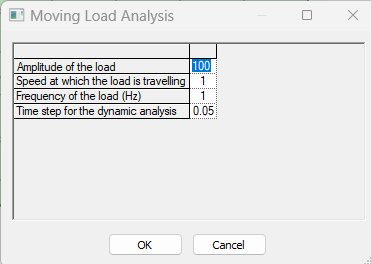
  • 대화창에서 아래 항목을 순서대로 입력하고 OK 버튼을 클릭합니다.
    Load Amplitude (최대 하중값), Load Speed( 하중 이동 속도), Load Frequency (하중 변동 주파수 또는 주기), Time Step (해석 시간 간격)
  • 이동 하중이 모델에 자동으로 정의됩니다. 각 Time Step 별 하중 정보가 스프레드시트(excel 파일)에 작성되며, 작업폴더에 저장됩니다.

대화창
활용방법

모델러에서 File>Script>Run Script 를 실행하거나, 아래 그림에서 표시한 툴바를 사용하여 다운로드 받은 파일을 선택하여 실행합니다.

LPI 활용 기초 - 매크로 정의

LPI 란 ?

LUSAS Programmable Interfaace 를 의미하며,  반복적으로 수행하는 작업들에 대한 매크로를 정의하여 활용하는 것으로부터 LUSAS 를 플랫폼으로 하는 모델링, 해석, 설계검토, 도면작성 등의 전과정에 대한 자동화 프로그램 개발에도 활용할 수 있습니다.

작업 기록 개시

  • File > Script > Start Recording 

대화창에서 파일명을 지정하면, 이후 작업들이 VBS 혹은 JS 명령문 형태로 저장됩니다.

Line 1 개 정의

모델러에서 Line 1개을 정의해 봅니다.

작업 기록 종료

  • File > Script > Stop Recording 

기록을 종료합니다.

기록 내용 확인

아래와 같이 Line 을 정의하는 명령문 조합이 기록됩니다.

기록 내용 수정

아래와 같이 기록된 내용을 수정해 봅니다.
좌표를 변경시켜 가며, 총 10회 반복하도록 한 것입니다.

수정된 파일 실행

  • File > Script > Run Script 

수정된 파일을 실행시키면, 아래와 같이 10 개의 Line 이 작도 됩니다.
