LUSAS 실행
LUSAS를 실행하면, 프로그램 상단 주메뉴에 KEPCO 메뉴가 표시됩니다.
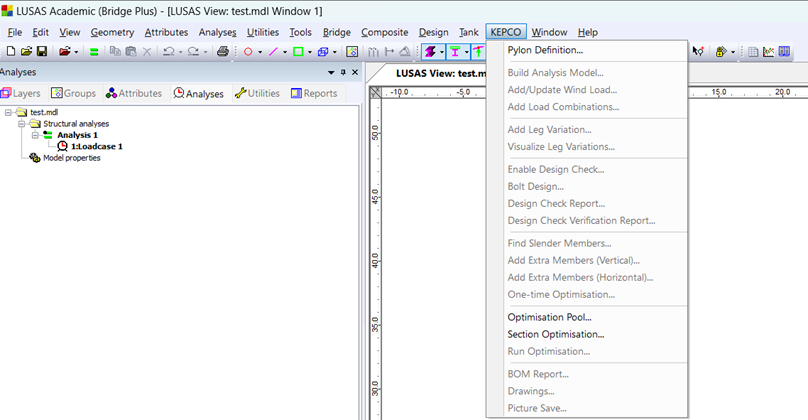
Pylon Definition 정의
KEPCO> Pylon Definition
송전철탑 해석 모델링에 필요한 제원들과 기하특성, 재료특성 등을 Pylon Definition에서 정의합니다.
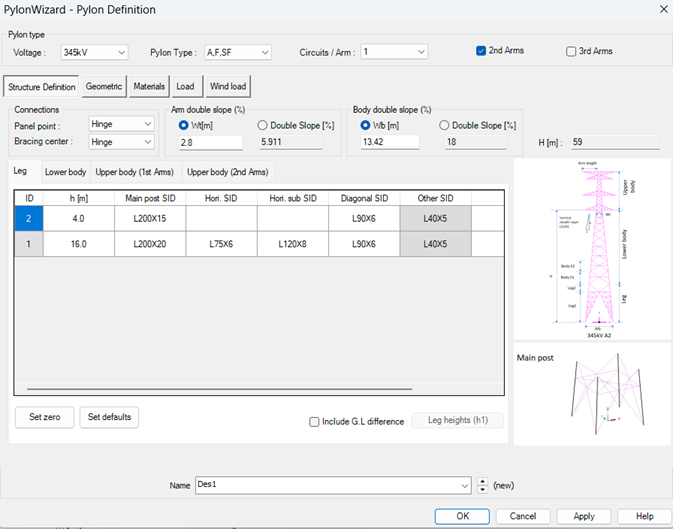
Pylon Type
Voltage 3가지 (765kV, 345kV, 154kV) 각각에 현수형 (Pylon Type : A,F,SF) 과 내장형 (Pylon Type : B,C,D,E) 에 대한 표준 도면에 따른 초기값이 내장되어 있습니다.
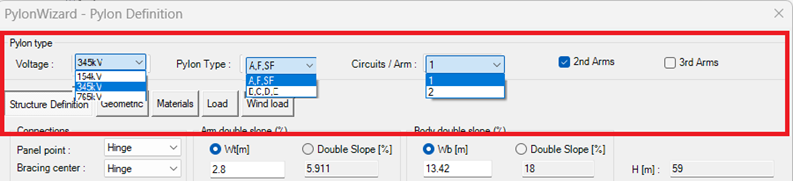
사용자 입력값은 다음과 같습니다.
- Voltage: 송전철탑의 전압. 765kV, 345kV, 154kV 세 가지 중 선택
- Pylon Type: 송전철탑 종류. 현수형 (‘A,F,SF’)과 내장형(‘B,C,D,E’) 두 가지 중 선택
- Circuits/Arm: 암 각 방향별 회선수
1방향 암만 있는 경우, 모델링 되는 암의 개수는 암당 회선수 1일 때 4개, 2일 때 7개
1, 2방향 암이 있는 경우, 모델링 되는 암의 개수는 암당 회선수 1일 때 8개, 2일 때 14개
1, 2,3방향 암이 있는 경우, 모델링 되는 암의 개수는 암당 회선수 1일 때 12개, 2일 때 21개 - 2nd Arms: 2방향 암을 가진 철탑인 경우 선택
- 3rd Arms: 3방향 암을 가진 철탑인 경우 선택.
Structure Definition
송전철탑의 상세제원은 ‘Structure Definition’ 탭에서 정의합니다.
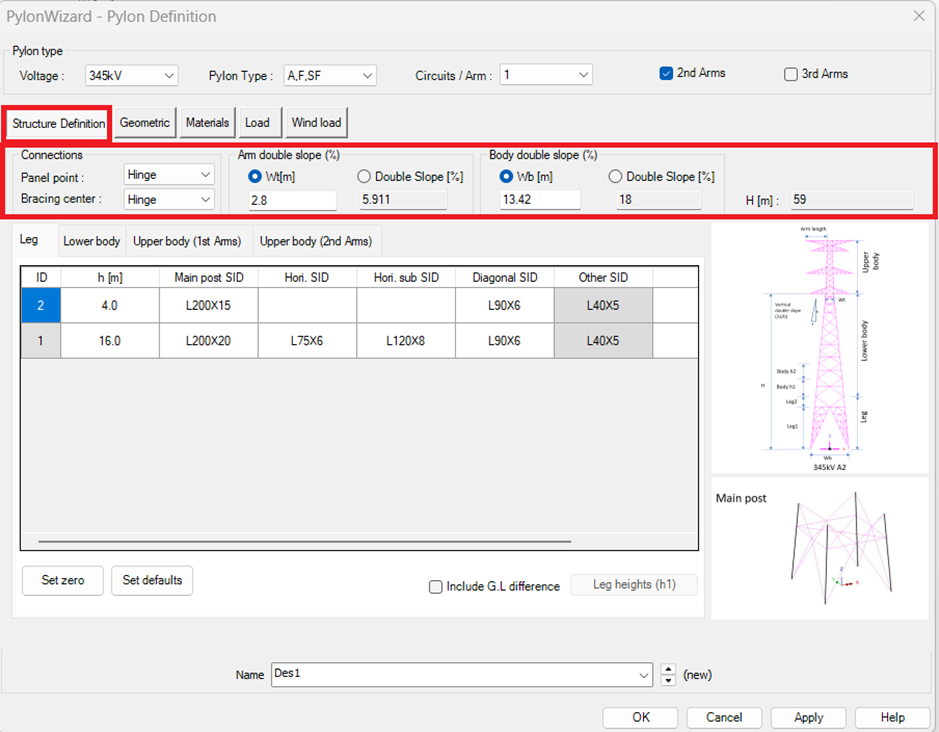
사용자 입력값은 다음과 같습니다.
-
Arm double slope
Wt: 하부 밴딩점 폭 (상부 구조물의 주주재 최 하단 폭)으로, ‘Upper body’ 탭에 사용자가 입력한 각 층별 높이 및 ‘Vertical double slope’의 ‘Upper body’ 값에 따라 계산하여 출력.
Double slope: 밴드라인을 기준으로 상부 주주재의 수직기울기 * 2
-
Body double slope
Wb: 송전철탑 지점 폭 (계각을 고려하는 경우, 길이가 가장 짧은 Leg 기준) 으로,
‘Upper body, ‘Lower body, ‘Leg 탭에 사용자가 입력한 각 절간 높이 및 ‘Vertical double slope’ 값에 따라 계산하여 출력.
Double slope: 밴드라인을 기준으로 하부 주주재의 수직기울기 *2
- Bracing center connection: X-브레이싱 중앙부 연결 조건. ‘Hinge와 ‘Free 중 선택.
- Panel point condition: 격점 연결 조건. ‘Fixed’ 와 ‘Hinge’ 중 선택
(Fixed를 선택하면 Rigid Length(강역 길이) 입력항 추가 생성됨.)
- H: 송전철탑 지점에서 밴드라인까지의 높이로, ‘Leg’ 및 ‘Lower body’탭에 사용자가 입력한 각 절간 높이(h)의 합을 표시.
- Rigid Length: 격점을 강결(Panel point condition: Fixed로 정의시)로 연결하는 경우 강역의 길이. (주주재에 연결되는 부재에만 적용됨)
Leg
레그 구성 상세는 ‘Leg’ 탭에서 정의합니다.
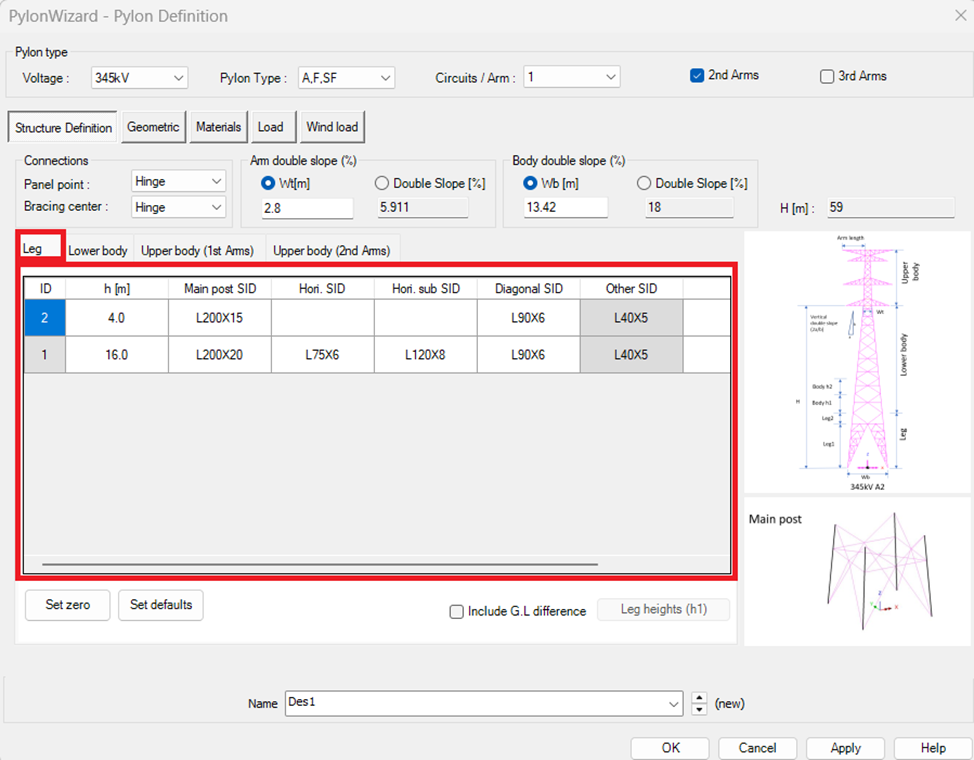
사용자 입력값은 다음과 같습니다.
- h: Leg의 절간 높이.
- Main post SID: 주주재의 단면종류.
- Hori SID: 다이아프램 단면종류.
- Hori sub SID: 다이아프램 서브 단면종류.
- Diagonal SID: 주주재 브레이싱 단면종류.
- Other SID: 레그 서브 단면종류.
- Leg Division: 레그 보조재 정의를 위한 레그 주주재 분할 수
각 부재의 단면종류는 Geometric 탭에 정의된 단면 데이터의 ID와 일치해야 합니다.
- Set zero: Leg 데이터를 모두 0으로 재설정
- Set defaults: 대화창에 선택된 Pylon Type에 따라 Leg 데이터를 초기값으로 재설정
- Include G.L difference: 철탑에 계각이 있는 경우, 우측의 ‘Leg height(h1)’ 버튼 활성화
Leg heights
해석 모델에 계각을 고려하는 경우 레그의 개별 높이를 아래 대화창에서 정의합니다. ‘Leg ID’는 XY평면의 1사분면에 위치한 Leg를 기준으로 반 시계방향으로 돌아가며 순서대로 지정합니다.
정의한 계각 높이 중 가장 작은 값이 Leg 탭의 첫 번째 레그 절간 높이로 지정되고, 이를 기준으로 모델이 구성됩니다.
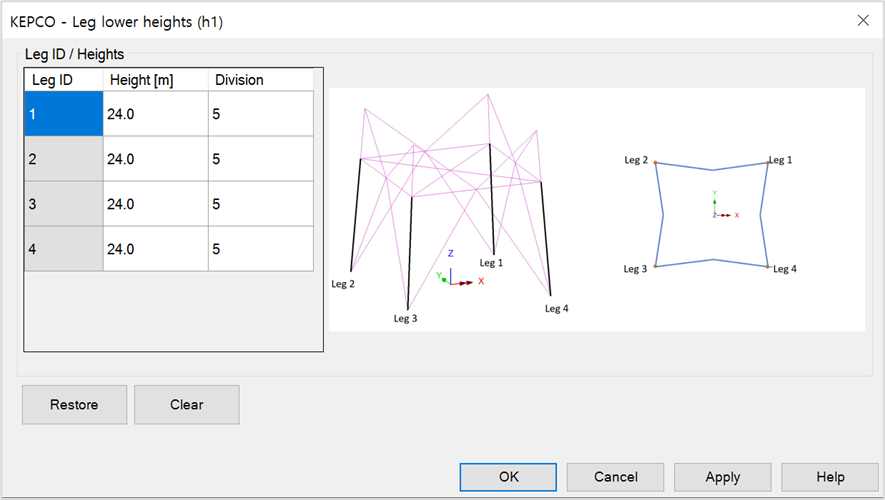
- Height: 계각 높이
- Division: 레그 주주재 분할 수
- Restore: 저장된 값으로 계각 높이를 재설정
- Clear: Leg계각 높이를 0으로 재설정
Lower body
하부구조 상세는 ‘Lower body’ 탭에서 정의합니다. 각 절간별로 제원과 부재 종류를 정의합니다. 절간 높이(h) 와 주주재의 단면종류(Main post SID)은 반드시 입력해야 하며, 이를 제외한 나머지 입력값은 0또는 공란으로 정의하여 모델 구성시 포함하지 않도록 설정할 수 있습니다.
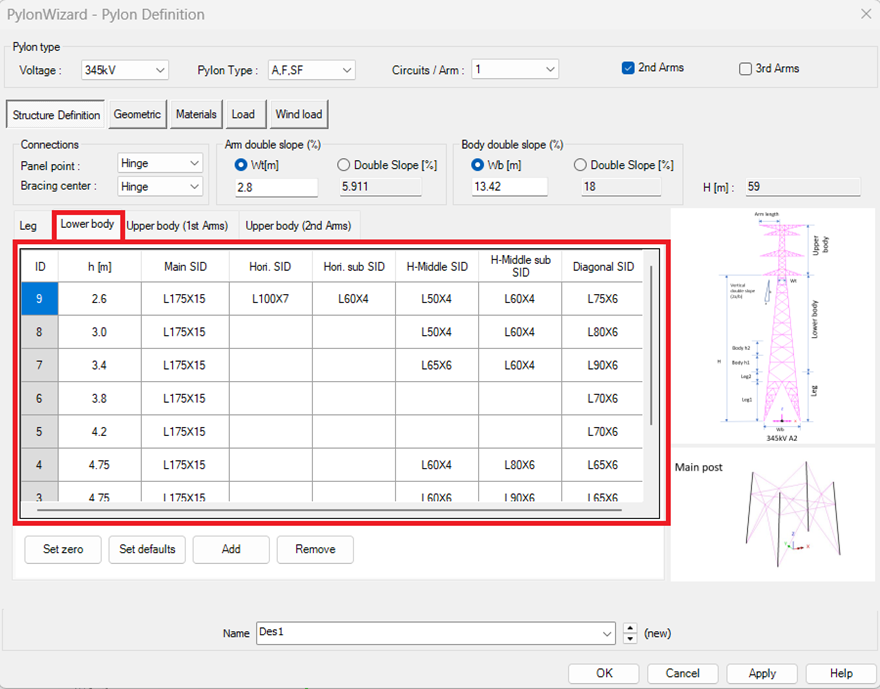
사용자 입력값은 다음과 같습니다.
- h: Lower body의 절간 높이.
- Main SID: 주주재의 단면종류.
- Hori SID: 다이아프램 단면종류.
- Hori sub SID: 다이아프램 서브 단면종류.
- H-Middle SID: 브레이싱 교차점을 연결하는 다이아프램 단면종류
- H-Middle sub SID: H-Middle 서브 단면종류
- Diagonal SID: 주주재 브레이싱 단면종류.
각 부재의 단면종류는 ‘Geometric’ 탭에 정의된 단면 데이터의 ID와 일치해야 합니다.
- Set zero: Lower body데이터를 모두 0으로 재설정
- Set defaults: 대화창에 선택된 ‘Pylon Type’에 따라 Lower body 데이터를 초기값으로 재설정
- Add: Lower body 데이터 테이블 첫 번째 행에 새로운 행을 추가
- Remove: Lower body 데이터 테이블의 선택된 셀이 위치한 행을 삭제
Upper body(1st Arm)
상부구조와 암 구성 상세는 ‘Upper Body’ 탭에서 지정됩니다. ‘2nd Arms’와 ‘3rd Arms’ 옵션을 체크함에 따라 입력을 위한 탭이 활성화됩니다. 각 절간별로 제원과 부재의 종류를 정의합니다.
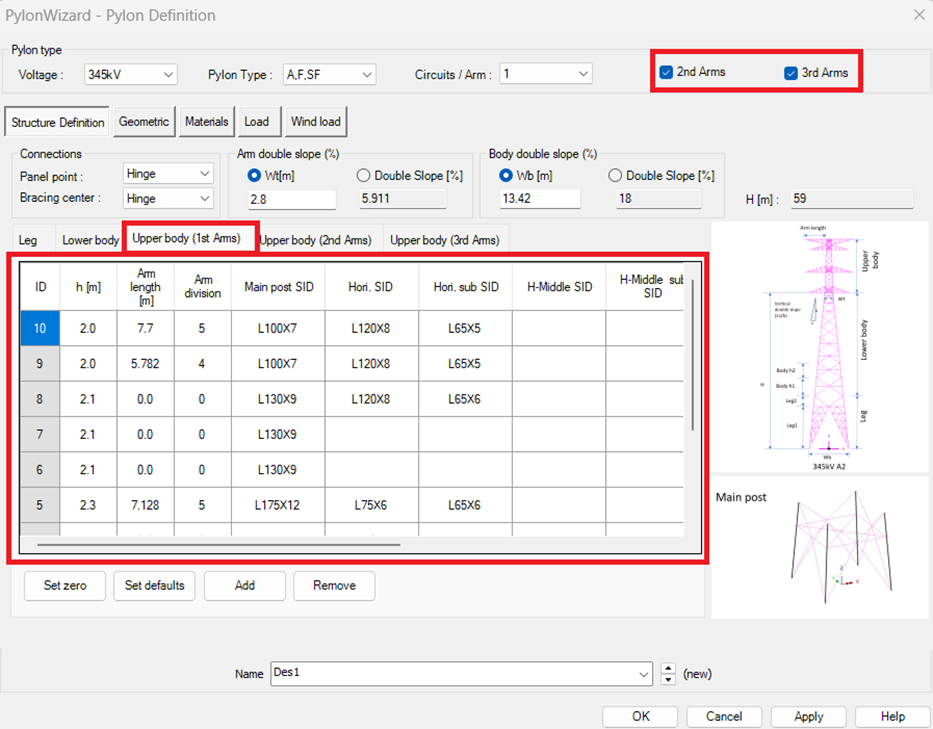
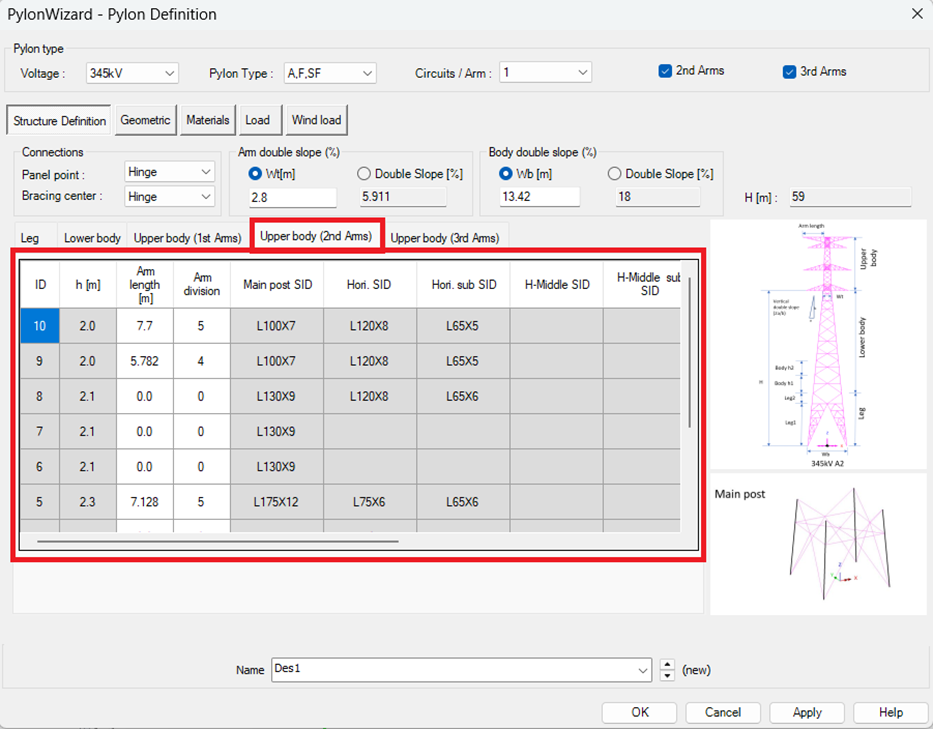
사용자 입력값은 다음과 같습니다.
- h: Upper body의 절간 높이. ‘Upper body (1st Arms)’ 탭의 절간 높이를 수정하면, ‘Upper body (2nd Arms)’와 ‘Upper body (3rd Arms)’ 탭에 정의되는 절간 높이도 수정됨.
- Arm length: 주주재로부터 암 끝단까지의 길이.
☞ 이 값을 0으로 정의하면 해당 절간에는 암이 구성되지 않습니다. - Arm division: 암 부재의 분할 수.
☞ ‘Arm length가 0으로 정의되어 있으면 ‘Arm division을 정의해도 모델 구성에 영향을 주지 않습니다. - Main post SID: 주주재의 단면종류.
- Hori SID: 다이아프램 단면종류.
- Hori sub SID: 다이아프램 서브 단면종류.
- H-Middle SID: 브레이싱 교차점을 연결하는 다이아프램 단면종류
- H-Middle sub SID: H-Middle 서브 단면종류
- Diagonal SID: 주주재 브레이싱 단면종류
- Arm post SID: 암의 단면종류
- Arm tie SID: Arm tie의 단면종류
- Arm diagonal SID: 암 브레이싱 단면종류
- Arm Vertical SDI: 암 수직 보조재 단면종류
각 부재의 단면종류는 ‘Geometric’ 탭에 정의된 단면 데이터의 ID와 일치해야 합니다.
- Set zero: Upper body데이터를 모두 0으로 재설정
- Set defaults: 대화창에 선택된 ‘Pylon Type’에 따라 Upper body(1st Arms, 2nd Arms, 3rd Arms 탭 모두 적용) 데이터를 초기값으로 재설정
- Add: Upper body(1st Arms, 2nd Arms, 3rd Arms 탭 모두 적용) 데이터 테이블 첫 번째 행에 새로운 행을 추가
- Remove: Upper body(1st Arms, 2nd Arms, 3rd Arms 탭 모두 적용) 데이터 테이블의 선택된 셀이 위치한 행을 삭제
- Upper body(2nd Arms) 와 Upper body(3rd Arms) 탭에서는 해당 방향 Arm에 대한 제원과 단면종류만 정의
Geometric
부재의 종류는 ‘Geometric’ 탭에서 정의합니다. 강관(CHS) 및 산형강(L)으로 나누어 정의하며, Template을 다운받아 DB를 재 정의할 수 있습니다.
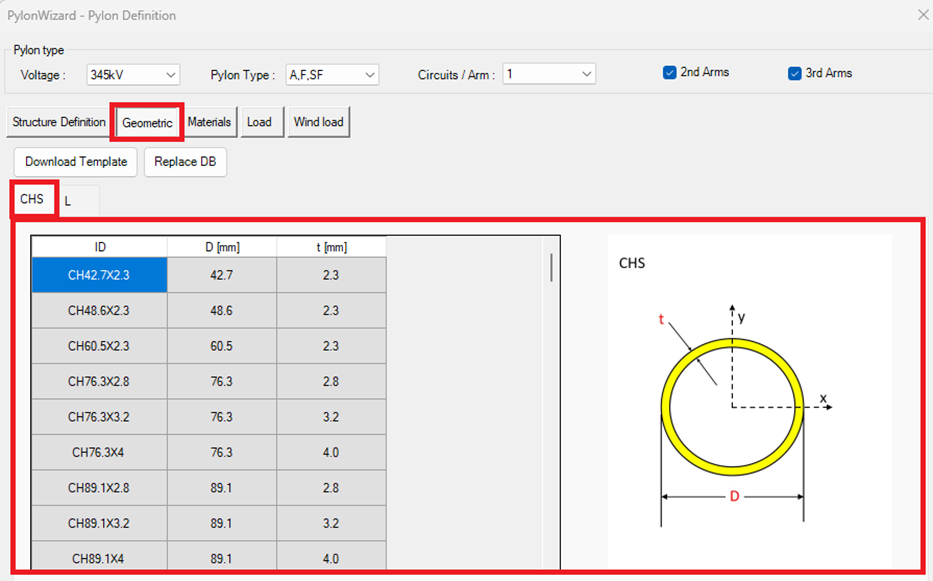
사용자 입력값은 다음과 같습니다.
- Download Template: 부재 종류 DB 정의를 위한 템플릿 다운로드
- Replace DB: 사용자가 정의한 DB로 데이터 재정의
- CHS 탭: 강관 단면 치수 정의
- D: 강관 직경
- t: 강관 두께
- L탭: 산형강 단면 치수 정의
- D: 단면 길이
- B: 단면 폭
- tf: 단면 두께
- tw: 복부 두께
- r1: 곡률 반경1
- r2: 곡률 반경2
Material
부재의 재료특성은 ‘Material’ 탭에서 정의합니다. 모듈에 내장되어 있는 재료특성값은 수정이 불가능 하나, ID 2에 해당하는 재료특성은 사용자가 수정하여 해석모델에 적용할 수 있습니다. ‘Material ID to apply’에서 정의한 재료특성이 송전철탑 모든 부재에 동일하게 적용됩니다.
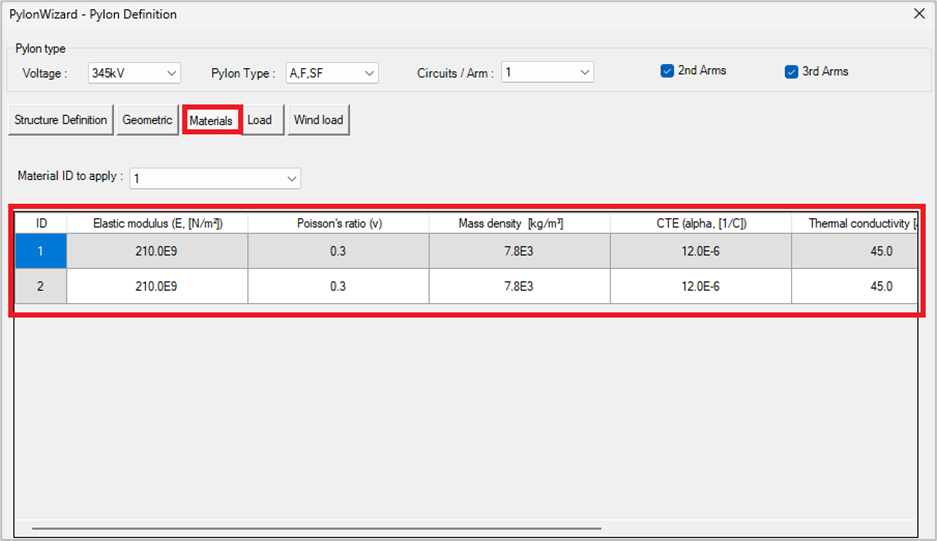
사용자 입력값은 다음과 같습니다.
- Material ID to apply: 부재에 적용할 재료특성 ID
- Elastic modulus: 탄성계수
- Poisson’s ratio: 포아송비
- Mass density: 단위체적당 질량
- CTE: 열팽창계수
- Thermal conductivity: 열전도계수
- Heat capacity: 비열
- Description: 설명
Load
송전철탑의 방향별 Arm에 적용하는 구조하중은 ‘Load’탭에서 정의합니다. ‘2nd/Arms’ 및 ‘3rd/Arms’의 체크여부에 따라 ‘2nd Arms’와 ‘3rd Arms’ 탭이 활성화됩니다. ‘Circuits/Arm’ 에 정의된 값에 따라 최대로 정의 가능한 케이블의 수(가공지선 제외)가 3개 또는 6개로 지정됩니다.
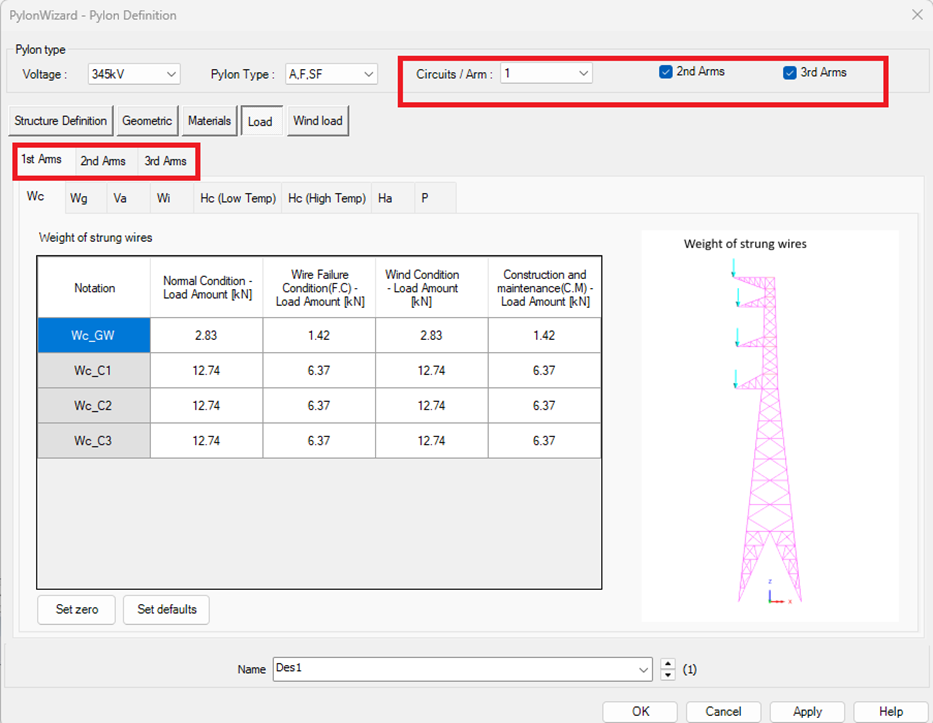
사용자 입력값은 다음과 같습니다.
- Wc: 케이블 자중. 중력 방향으로 작용하는 하중으로 반드시 양수를 입력.
- Wg: 애자장치 자중. 중력 방향으로 작용하는 하중으로 반드시 양수를 입력.
- Va: 기타 자중. 중력 방향으로 작용하는 하중으로 반드시 양수를 입력.
- Wi: 빙설중량. 중력 방향으로 작용하는 하중으로 반드시 양수를 입력.
- Hc: 케이블과 애자장치에 작용하는 횡방향 풍압. 반드시 양수를 입력.
- Ha: 횡방향 각도 하중. 전체 좌표계 기준 +X , +Y 방향으로 재하되는 하중을 (+). -X, -Y 방향으로 재하되는 하중을 (-)로 정의.
- P: 케이블 불평형 장력. 케이블 종방향으로 재하되는 하중으로 전체 좌표계 기준 +X , +Y 방향으로 재하되는 하중을 (+). -X, -Y 방향으로 재하되는 하중을 (-)로 정의.
- 하중값을 0으로 입력하면, 해당 위치에 하중이 재하되지 않습니다.
- Normal Condition – Load Amount: 상시 하중. kN 단위로 하중 정의
- Wire Failure Condition (F.C) – load amount: 이상시 하중. kN 단위로 하중 정의
- Wind Condition – Load Amount: 강풍시 하중kN 단위로 하중 정의
- Construction and maintenance(C.M) – Load Amount: 작업시 하중. kN 단위로 하중 정의
- Set zero: 데이터를 모두 0으로 재정의
- Set defaults: 데이터를 초기값으로 재정의
Wind load
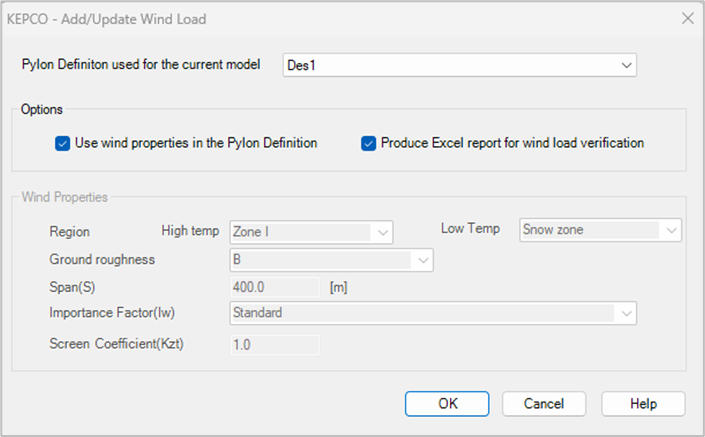
풍하중은 Wind load 탭에서 정의합니다. 풍하중 정의와 관련된 자세한 내용은 ‘풍하중 정의 및 적용’ 장을 참고해 주세요.
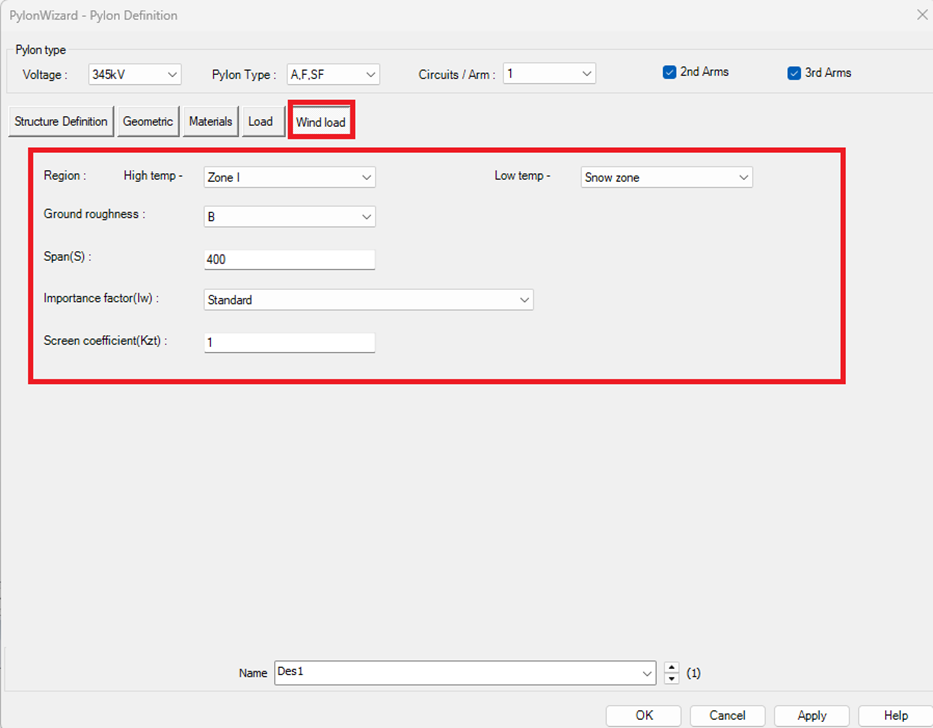
사용자 입력값은 다음과 같습니다.
- Region: 풍하중 지역구분 (고온계, 저온계 구분하여 정의)
- Ground roughness: 지표면 조도 (100<= S <=800)
- Span: 경간
- Important factor: 중요도 계수
- Screen coefficient: 차폐계수
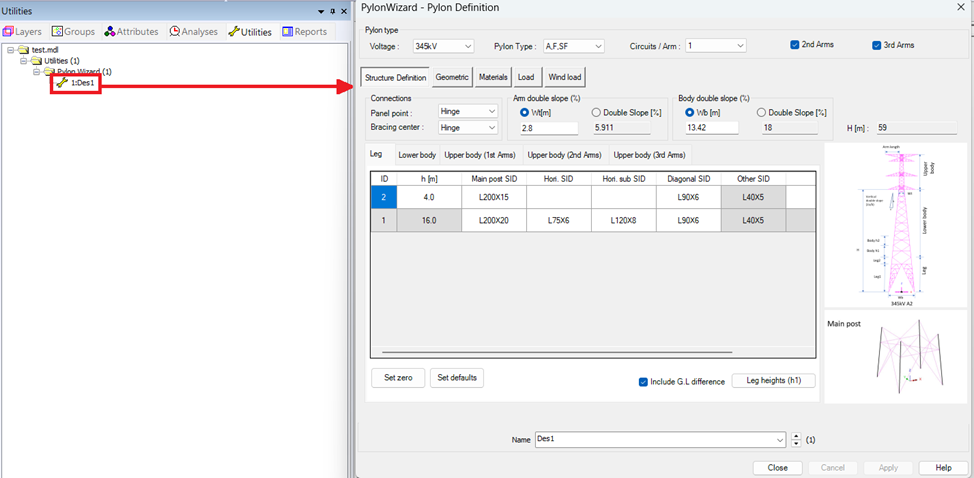
Pylon Definition정의가 완료되면 OK 버튼을 눌러 입력 데이터를 저장합니다. 입력값에 오류가 없는지 검토 후, 모델러의 속성으로 저장합니다. 저장된 데이터는 모델러 좌측 Treeview의 ‘Utilities’ 탭에서 확인할 수 있습니다. 해당 데이터셋을 더블클릭하면 저장된 데이터가 로드되며, 내용을 수정 또는 삭제할 수 있습니다. 입력값에 오류가 있는 경우, 오류 메세지가 출력됩니다.
해석 모델 구성
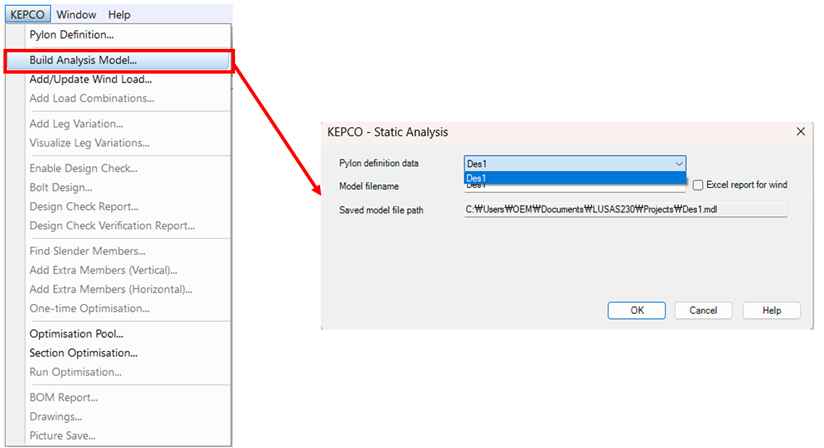
KEPCO> Build Analysis Model
정의된 Pylon Definition 데이터를 선택하고, 생성할 모델파일 명을 정의하면, 지정된 조건에 맞는 해석 모델이 생성됩니다.
모델 형상
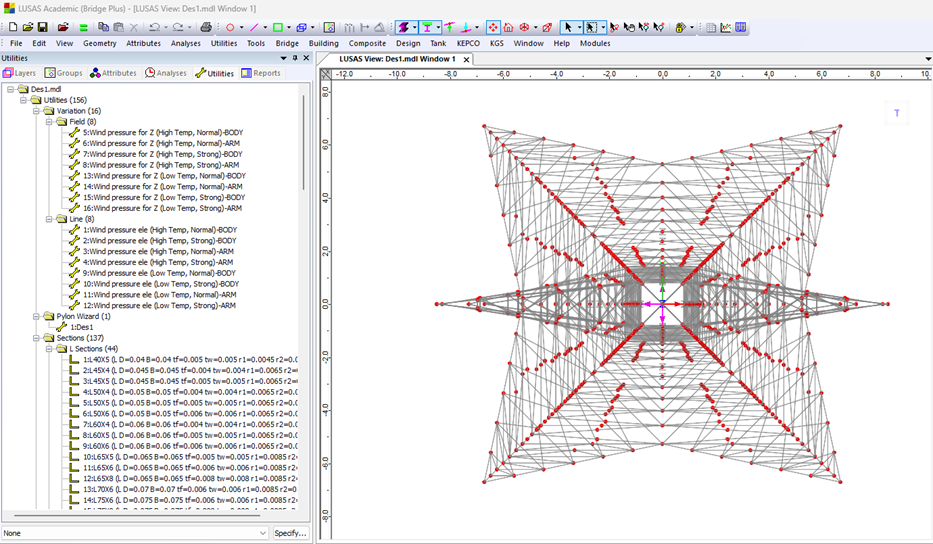
Pylon Definition 기본값으로 생성된 모델의 형상은 아래와 같습니다.
부재 번호
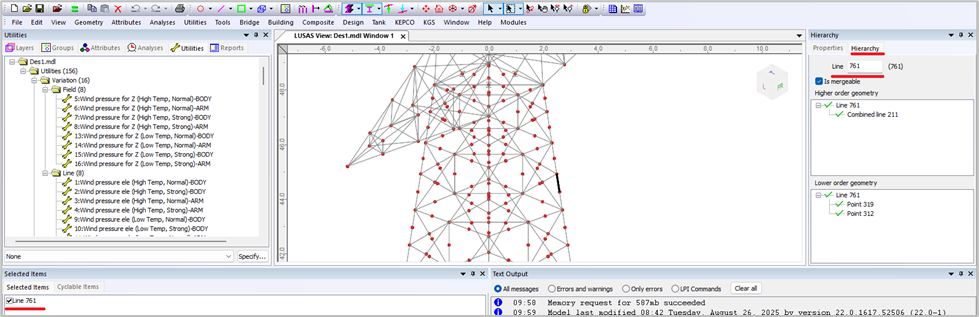
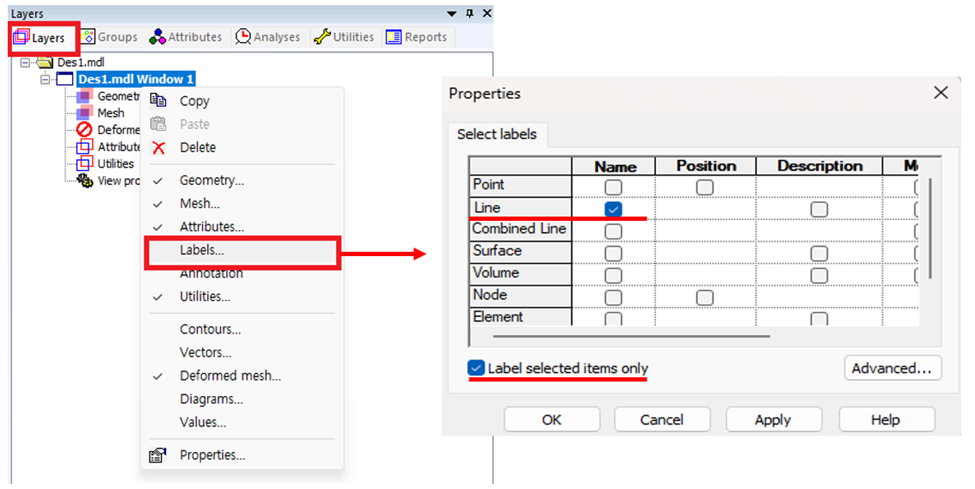
각 부재는 LUSAS 모델에서 Line으로 표현되며, 각 부재의 번호 (Line 번호)는 라벨이 표시되도록 하거나, 선택했을 때 아래 그림과 같이 확인할 수 있습니다.
라벨은 Trewview 중 ‘Layer’ 탭에서 추가하면 화면상에 표시됩니다.
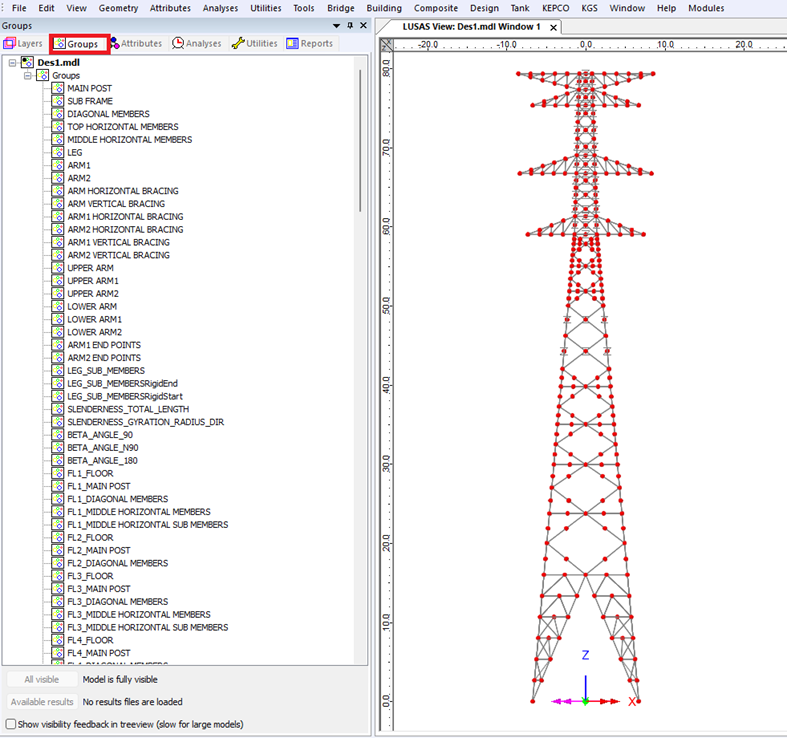
그룹
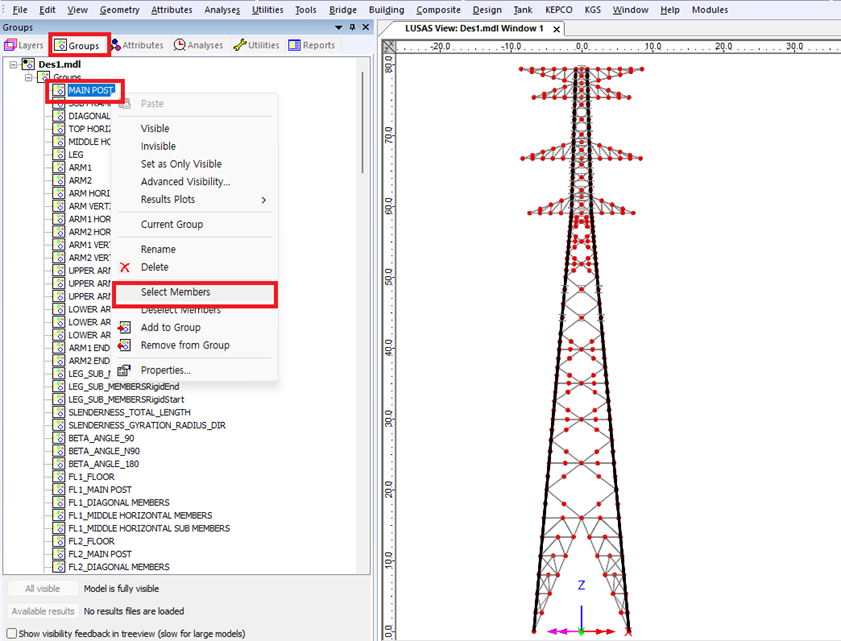
송전철탑 지점부터 각 절간별로 번호를 붙여 그룹이 생성되며, 각 하중들을 별도의 하중케이스로 생성합니다. 모델러 좌측 Treeview 중 ‘Group’ 탭에서 상세 그룹을 확인합니다.
그룹명 마우스 우측을 클릭하고, ‘Select Members’ 를 클릭하면 해당 그룹에 속한 객체가 선택됩니다.
속성
Treeview>Attributes 탭에서 모델에 적용된 요소, 기하특성, 재료특성 및 하중정의 데이터를 확인할 수 있습니다.
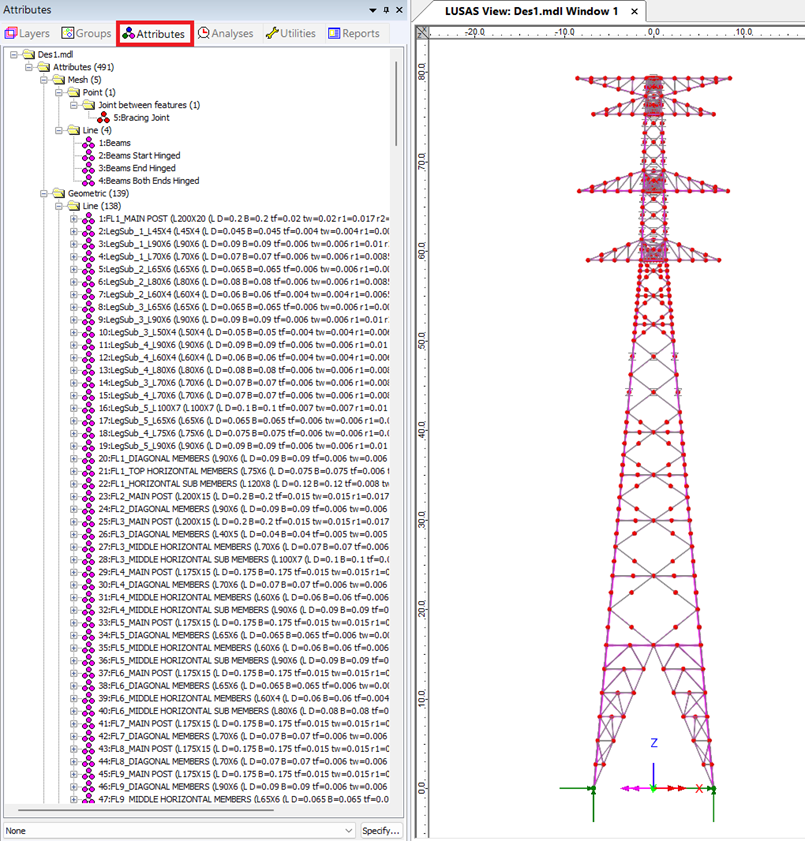
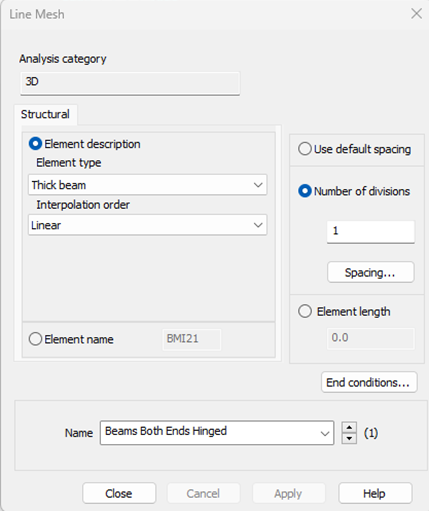
데이터셋명에서 마우스 우측을 클릭하고 ‘Edit’ 메뉴를 클릭하면, 정의된 상세 데이터를 확인하고 수정할 수 있습니다.
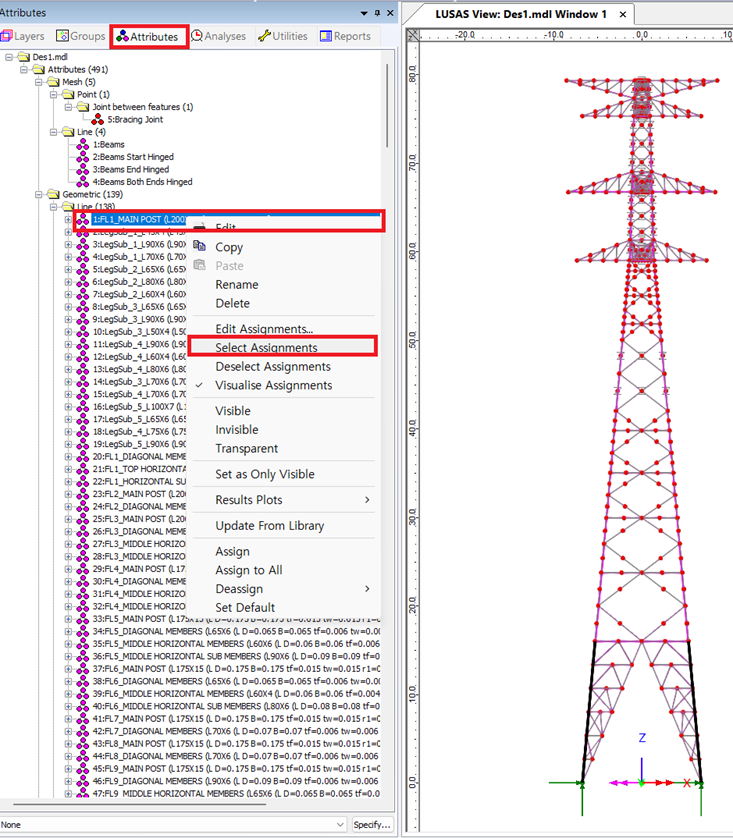
데이터셋명에서 마우스 우측을 클릭하고 ‘Select Assignments’ 메뉴를 클릭하면, 해당 데이터셋이 적용된 객체가 선택됩니다.
하중케이스
Treeview> Loadcase탭에서는 개별 하중케이스를 확인할 수 있습니다.
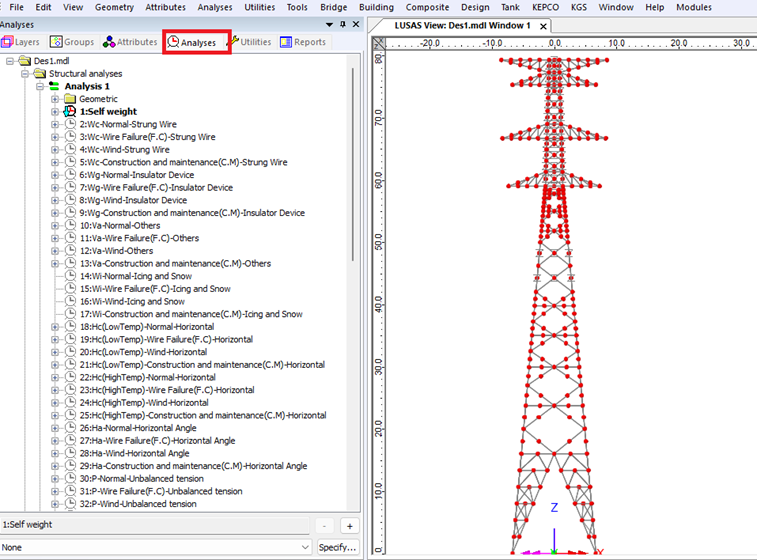
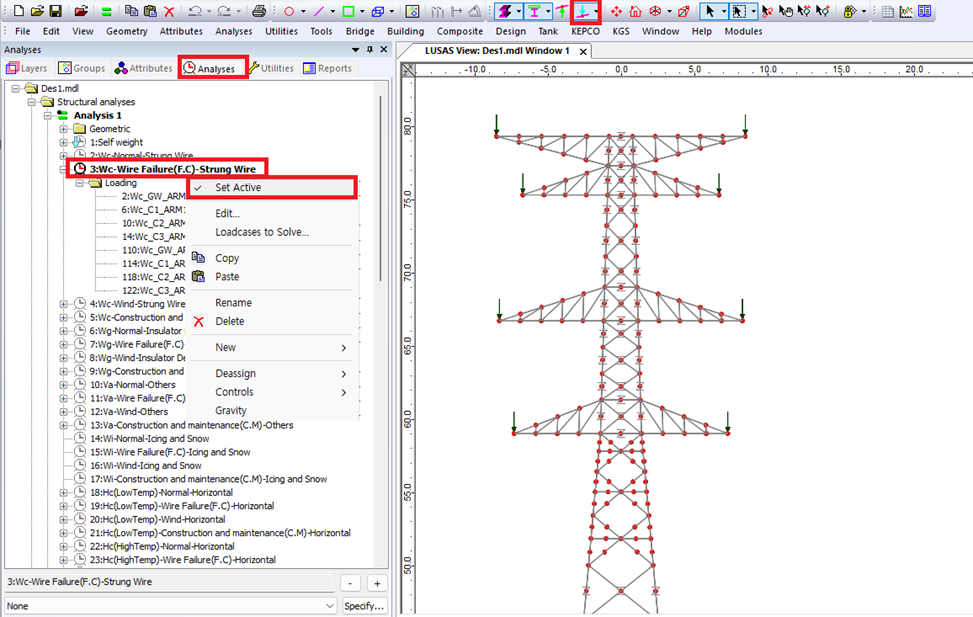
하중케이스 마우스 우측을 클릭하고 ‘Set Active’ 메뉴를 선택합니다. 모델러 상단의 ‘All loads on/off’ 아이콘을 클릭하면 현재 활성화 된 하중케이스의 하중 재하도가 우측 그래픽 윈도우에 표시됩니다.