메뉴 및 대화창
KEPCO> Add/ Update wind load
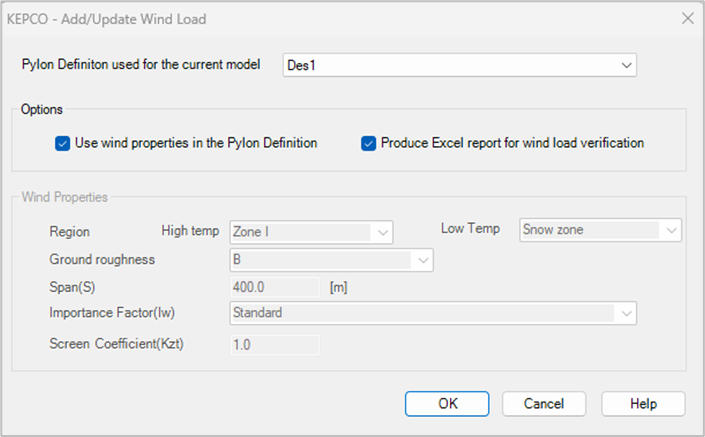
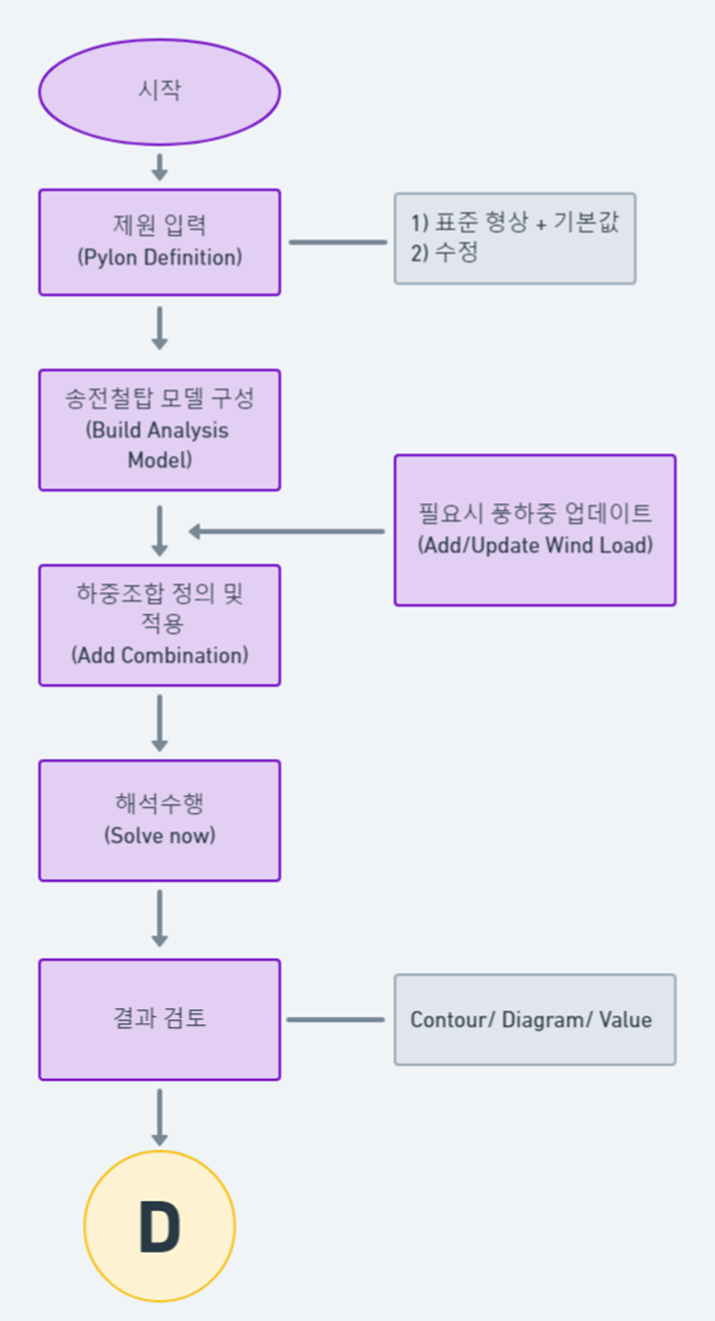
Pylon Definition의 ‘Wind load’ 탭에서 정의한 내용에 따라 해석 모델 구성시 풍하중도 함께 정의되고 해석모델에 적용됩니다. 풍하중을 새로운 기준에 따라 정의하고자 하는 경우, 위의 메뉴를 실행하여 풍하중을 재 정의하고 적용할 수 있습니다.
사용자 입력값은 다음과 같습니다.
- Use wind properties in the Pylon Definition: Pylon Definition에서 정의한 풍하중 관련 입력값을 사용하여 정의
- Produce Excel report for wind load verification: 풍하중 검증 보고서 출력
- Region: 풍하중 1) 표에 기술된 ‘지역구분’
| 지역구분 | 기준속도압 (q0) |
공기밀도 (p) |
10분 평균풍속 (V10) |
순간풍속 | 돌풍계수 (G) |
|
| 고온계 | I 지역 | 176 | 0.1195 | 40 | 54 | 1.35 |
| II 지역 | 150 | 0.1195 | 36.6 | 50 | 1.37 | |
| III 지역 | 114 | 0.1195 | 31.7 | 43.7 | 1.38 | |
| 울릉도 | 225 | 0.115 | 46.4 | 62.7 | 1.35 | |
| 저온계 | 다설지역 | 45 | 26.3 | 26.3 | – | |
| 기타지역 | 57 | 0.131 | 20.2 | 29.5 | 1.46 | |
| 상시하중 | 20 | 17.5 | ||||
- Span: 풍하중 3)-3 (1) 구조물 규모에 의한 저감계수 산정 시 사용되는 S (경간)
- Importance Factor: 풍하중 3)-4 구조물의 중요도 계수(Iw)
- Screen Coefficient: 풍하중3)-5 건물, 수목 등에 의하여 지지물 및 가섭선에 가해지는 바람이 차폐될 경우 그 정도를 나타내는 계수. Kzt = 1.0을 표준으로 합니다.
풍하중 적용
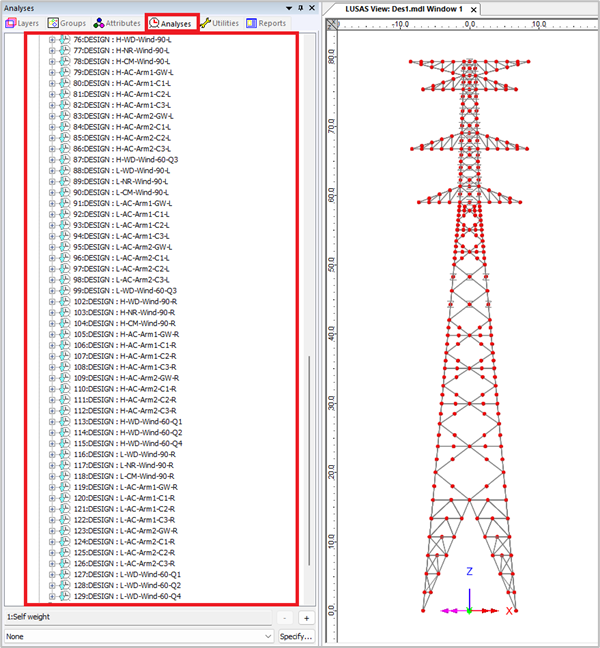
하중케이스
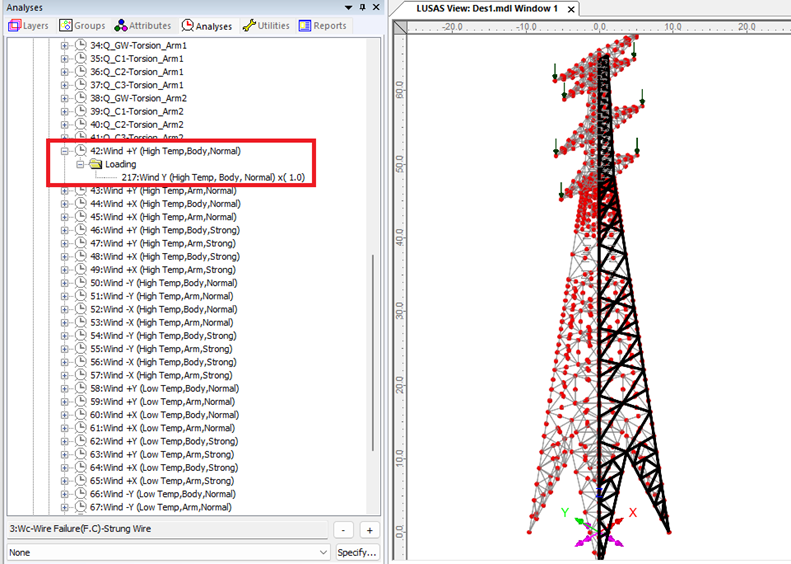
정면 풍하중에 대해,
| Wind +Y (High Temp, Body, Normal) Wind +Y (High Temp, Arm, Normal) Wind +Y (High Temp, Body, Strong) Wind +Y (High Temp, Arm, Strong) Wind -Y (High Temp, Body, Normal) Wind -Y (High Temp, Arm, Normal) Wind -Y (High Temp, Body, Strong) Wind -Y (High Temp, Arm, Strong) |
Wind +Y (Low Temp, Body, Normal) Wind +Y (Low Temp, Arm, Normal) Wind +Y (Low Temp, Body, Strong) Wind +Y (Low Temp, Arm, Strong) Wind -Y (Low Temp, Body, Normal) Wind -Y (Low Temp, Arm, Normal) Wind -Y (Low Temp, Body, Strong) Wind -Y (Low Temp, Arm, Strong) |
하중케이스가 생성되며, 아래 그림과 같이 정면 부재에 풍압력 하중이 적용됩니다.
측면 풍하중에 대해,
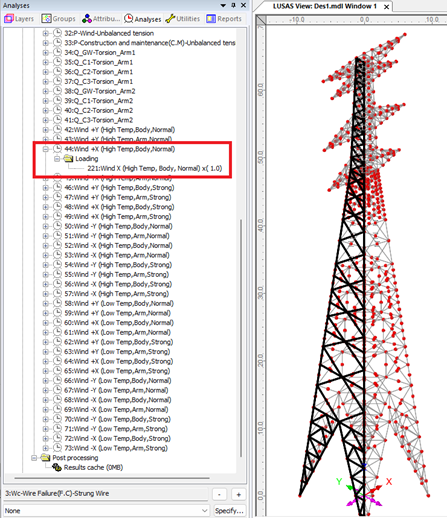
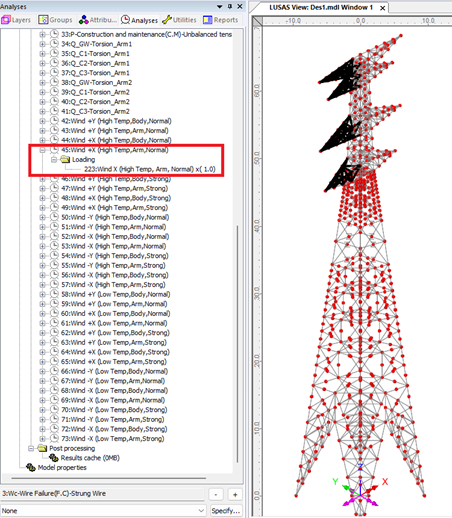
| Wind +X (High Temp, Body, Normal) Wind + X (High Temp, Arm, Normal) Wind + X (High Temp, Body, Strong) Wind + X (High Temp, Arm, Strong) Wind – X (High Temp, Body, Normal) Wind – X (High Temp, Arm, Normal) Wind – X (High Temp, Body, Strong) Wind – X (High Temp, Arm, Strong) |
Wind + X (Low Temp, Body, Normal) Wind + X (Low Temp, Arm, Normal) Wind + X (Low Temp, Body, Strong) Wind + X (Low Temp, Arm, Strong) Wind – X (Low Temp, Body, Normal) Wind – X (Low Temp, Arm, Normal) Wind – X (Low Temp, Body, Strong) Wind – X (Low Temp, Arm, Strong) |
하중케이스가 생성되며, 아래 그림과 같이 측면 부재에 풍합력 하중이 적용됩니다.
하중의 크기
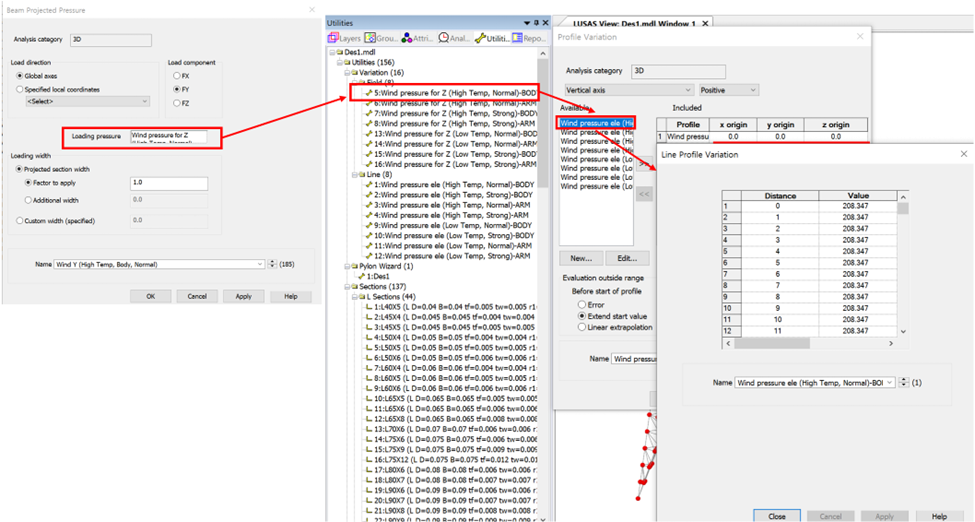
풍하중은 Beam Projected Pressure 하중으로 정의되며, 하중의 크기는 풍하중이 적용되는 부재에 대한 압력 (N/m2) 값으로 지정됩니다. 이 때, 압력값은 철탑 최하단 레그의 위치 (예시의 경우 (0,0,0))에서부터 높이방향에 따라 달라지는 Variation Dataset으로 정의함으로써, 부재의 물리적 높이에 따라 달라지도록 하였습니다.
철탑 각 부재에 가해지는 풍하중의 크기는 풍하중 방향에 대한 부재의 투영면적을 곱하여 결정됩니다.
높이에 따른 풍압력의 계산
(1) 기준속도압, q0
‘지역구분’ 에 따라 ‘기준속도압(q0)’ 결정.
(2) 풍속고도분포계수, Kzr
‘지표면 조도구분’, 하중이 적용될 부재의 고도에 따라 ‘풍속고도분포계수 (Kzr)’ 결정.
(3) 설계용 속도압, q
‘구조물의 중요도 계수 (Iw)’, ‘차폐계수 (Kzt)’, ‘경간(S)’, ‘구조규모에 의한 저감계수(β)’ 를 (1)*(2)에 곱하여 ‘설계용 속도압 (q)’ 결정.
(4) 풍력계수 C
‘풍력계수(C)’ 는 철탑의 수평재로 구분되는 각 절간 별 충실율 (=수풍면적/절간면적), 구조형식, 레이놀즈수 등에 따라 결정.
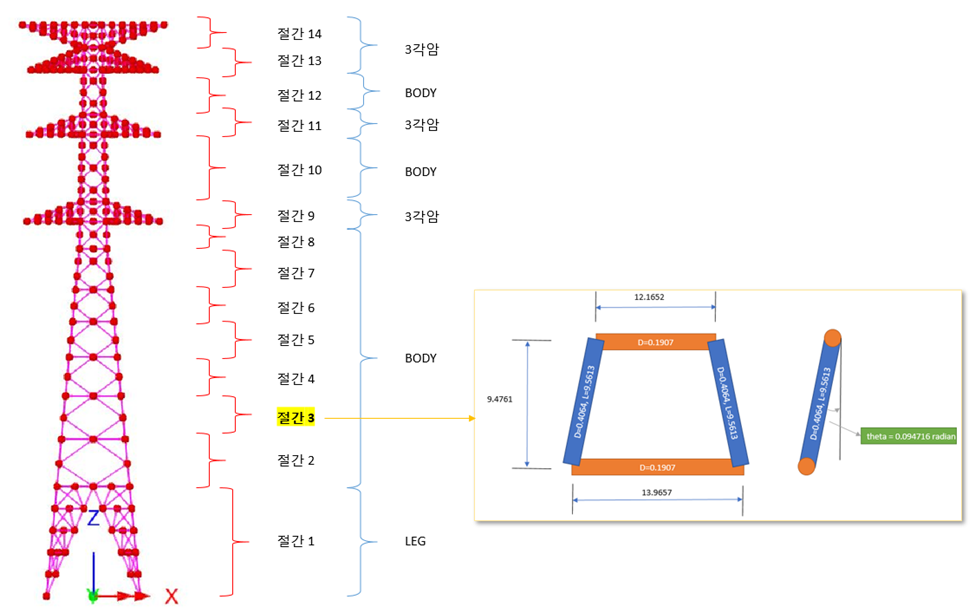
765kV Aa 철탑의 경우, 풍하중 계산에 사용되는 절간은 수평재로 폐합된 사다리꼴이 형성되는 되는 것을 기준으로 총 14개로 분류하여 충실율과 풍력계수가 계산됩니다.
(5) 해석 모델에 적용되는 풍압력
해석 모델에 적용되는 풍압력은 (3)*(4) 로 결정
계산된 높이별 풍압력 검증
Produce Excel report for wind load verification 옵션을 선택하면, 작업 폴더에 ‘[모델명]_WindReport.xlsx’ 파일로 풍하중 계산 보고서가 생성됩니다.
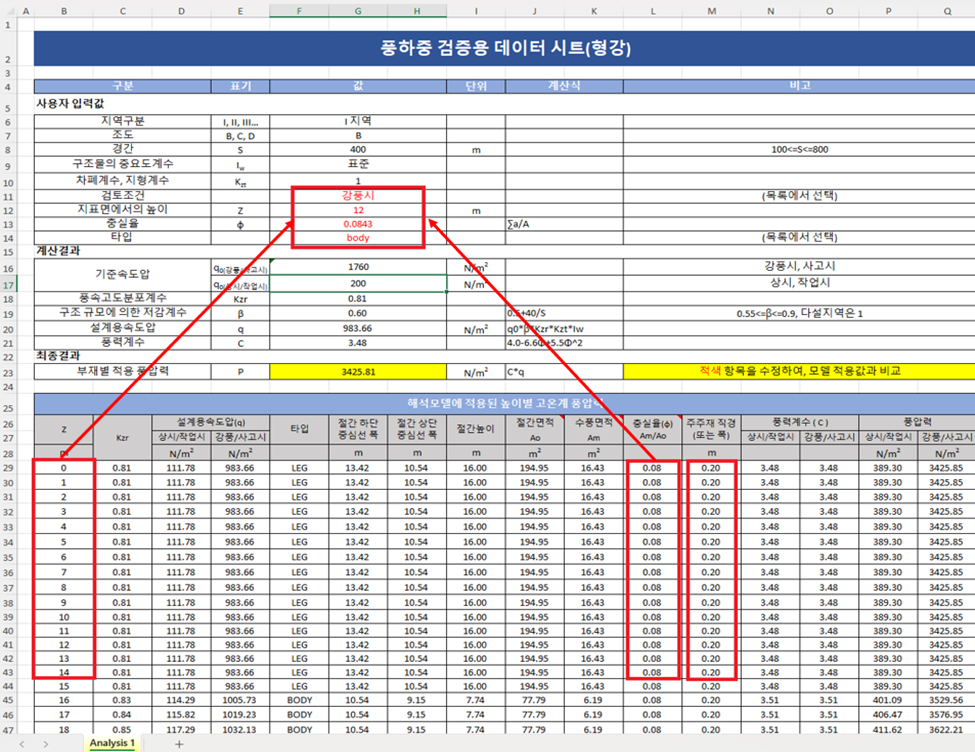
보고서 상단에 각 변수에 따라 풍압력을 계산하는 수식을 정리하였으며, 적색으로 표시된 변수값을 변경함으로써 계산 과정을 검증할 수 있도록 하였습니다.
예를 들어, ‘절간 4’ 에 대한 절간면적은 중심선 제원으로 계산할 때, (8.0346+9.1467) * 6.1789 / 2 = 53.080 m2 가 되며, 여기에 철탑 기울기를 고려한 중심선 외측 부재의 투영 면적을 합산할 때, 54.3241 m2 으로 계산되었으며, 풍하중 검증용 Excel 보고서에 아래와 같이 기록됩니다.
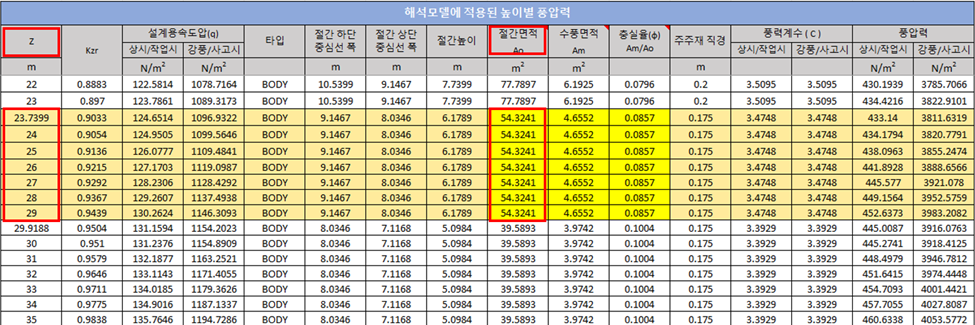
풍압력은 높이에 따라 달라지므로, 지표면 고도 매 1m 간격으로 풍압력을 계산하여 구조해석 모델에서 고도에 따른 압력 변화를 반영하였습니다.