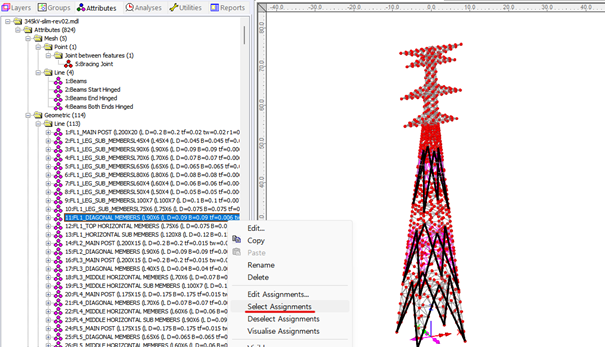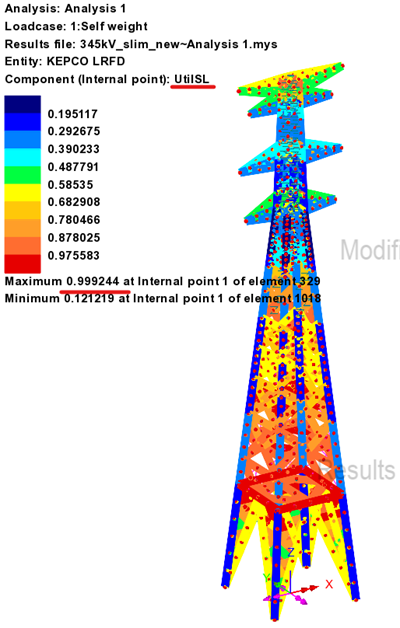
06 그룹 설계 – 레그 변형 추가

06 그룹 설계 – 레그 변형 추가

개요

같은 형상의 상부구조를 공유하면서, Leg 가 연결되는 위치와 높이가 다른 여러 개의 철탑에 대해 일괄 설계검토를 수행하는 방법을 정리합니다.

메뉴 및 대화창

KEPCO>Add Leg Variations

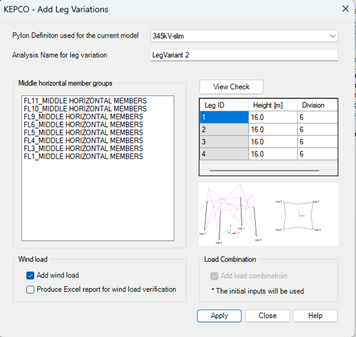
Leg 를 추가할 수평재를 선택하고, 레그의 높이와 등분수를 지정하면
– 지정된 위치에 Leg 를 추가한 별도의 철탑에 대한 해석을 수행할 수 있도록
– 동일한 모델에 별도의 Analysis 가 추가됩니다.

최초 모델의 Analysis 는 ‘Analysis 1’ 이라는 이름으로 생성되며, 추가되는 Analysis 는 대화창에서 명칭을 임의로 지정할 수 있으며, 기본값은 ‘LegVariant 1’, ‘LegVariant 2’ 등과 같이 지정됩니다.
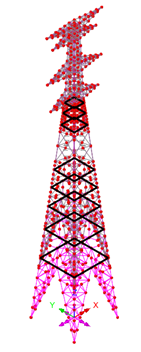
수평재 확인
수평재 확인
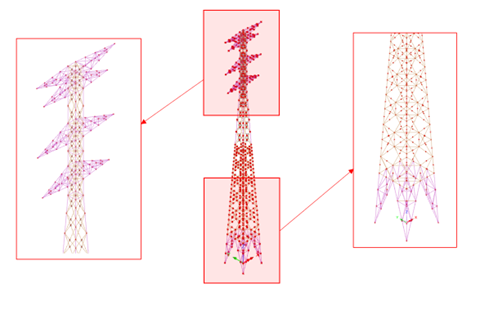
수평재에 추가할 레그 제원 입력
수평재에 추가할 레그 제원 입력

변경사항 확인

Analysis 생성

LUSAS는 단일 해석 모델 내 복수의 Analysis 를 생성하여, 같은 모델에 대하여 여러 종류의 해석을 수행할 수 있습니다. 아래 그림과 같이 기본 Analysis 1 에 추가하여 LegVariant 1, LegVariant 2 등 Leg 를 지정한 수평재에 연결한 모델에 대한 해석을 수행하는 Analysis 가 추가됩니다.
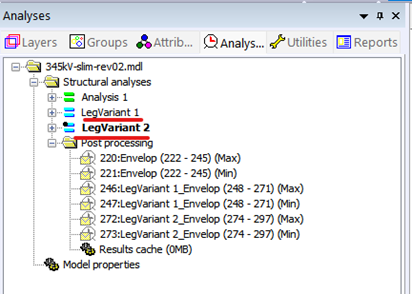
Analysis Generation
Analysis Generation

Deactivate 설정

Analysis 1

Analysis 1 의 첫 번째 하중케이스를 보면 Deactivate 가 정의되어 있습니다. Deactivate 는 추가로 작도된 Leg 에 적용되어 있으며, 이들은 모델에 포함되어 있으나 Analysis 1의 해석 대상에는 포함되지 않는다는 의미가 됩니다.

LegVariant 1

같은 방식으로 LegVariant 1 의 첫 번째 하중케이스에도 Deactivate 가 정의되어 있으며, 여기에 해당하는 부재는 모델에 포함되어 있으나 LegVariant 1의 해석 대상에는 포함되지 않는다는 의미가 됩니다.
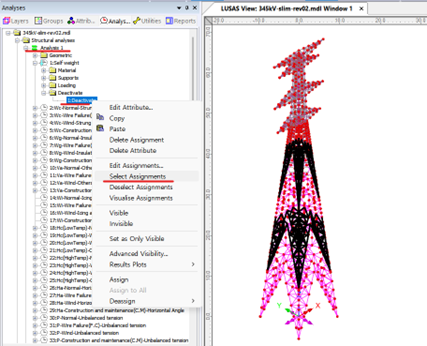
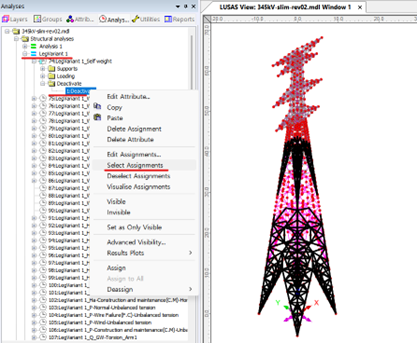
Analysis 1 의 비활성 부재
Analysis 1 의 비활성 부재
Leg Variant 1 의 비활성 부재

해석 대상 구조 형상 확인

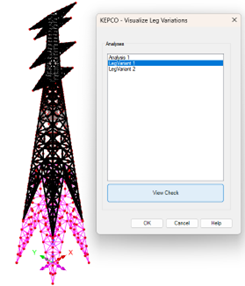
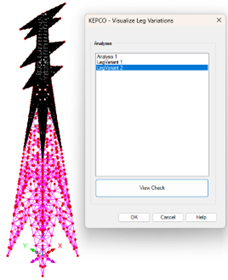
KEPCO > Visualize Leg Variations …

정의된 Analysis 제목을 선택하여 [View Check] 버튼을 클릭하면, 각 Analysis 에서 해석 대상이 되는 구조물의 형상을 확인할 수 있습니다.
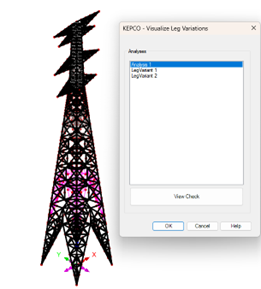
Structure Visualization 1
Structure Visualization 2
Structure Visualization 3

풍하중 정의

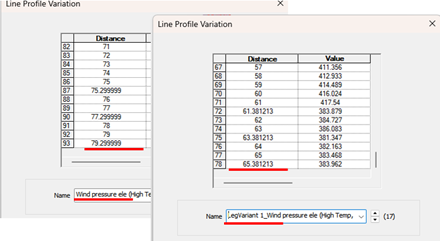
최초 철탑은 총 높이가 79.3m 이므로 이에 대해 풍하중이 정의되어 있으나, LegVariant1 모델은 높이가 달라져 65.38m 까지 정의된 것을 확인할 수 있습니다.
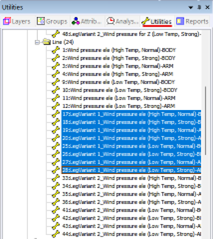
Wind Load Definition
Wind Load 풍압력 상세
Wind Load 풍압력 상세

하중조합 생성

Analysis 1 에 하중조합을 생성한 상태라면, 동일한 조건을 적용하여, 다른 해석 모델에 대해서도 생성됩니다. 구분을 위해서, 제목 앞에 ‘LegVariant 1’ 이 추가되어 정의됩니다.

Analysis 1 에 하중조합을 생성하지 않은 상태로 Leg Variation 을 추가하였다면, KEPCO > Add Load Combination 메뉴을 실행하여 각 해석 모델에 대해 각각 하중조합을 새로이 생성합니다.
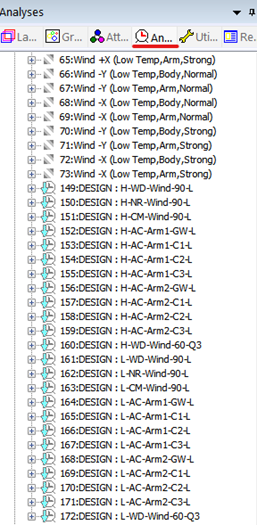
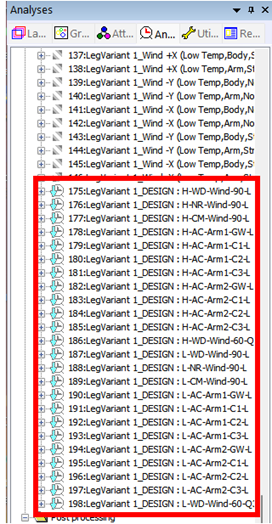
Load Combination Creation 1
Load Combination Creation 2
KEPCO 가이드

01 최초 형상 모델링

image

02 최초 설계검토

image

03 최적단면 선정 및 보조재 설계

image

04 볼트 설계 및 최종 설계검토

image

05 설계 성과물 출력

image

06 그룹 설계 – 레그 변형 추가

image

07 그룹설계 – 설계검토 및 최적화

image

LPI 활용 기초 - 매크로 정의

LPI 란 ?

LUSAS Programmable Interfaace 를 의미하며,  반복적으로 수행하는 작업들에 대한 매크로를 정의하여 활용하는 것으로부터 LUSAS 를 플랫폼으로 하는 모델링, 해석, 설계검토, 도면작성 등의 전과정에 대한 자동화 프로그램 개발에도 활용할 수 있습니다.

작업 기록 개시

  • File > Script > Start Recording 

대화창에서 파일명을 지정하면, 이후 작업들이 VBS 혹은 JS 명령문 형태로 저장됩니다.

Line 1 개 정의

모델러에서 Line 1개을 정의해 봅니다.

작업 기록 종료

  • File > Script > Stop Recording 

기록을 종료합니다.

기록 내용 확인

아래와 같이 Line 을 정의하는 명령문 조합이 기록됩니다.

기록 내용 수정

아래와 같이 기록된 내용을 수정해 봅니다.
좌표를 변경시켜 가며, 총 10회 반복하도록 한 것입니다.

수정된 파일 실행

  • File > Script > Run Script 

수정된 파일을 실행시키면, 아래와 같이 10 개의 Line 이 작도 됩니다.

라이센스 등록

License key 란 ?

컴퓨터 정보 또는 USB Lock 정보와 결합하여  사용할 수 있는 기능 범위 등의 정보를 저장하고 있는 텍스트 파 입니다.  유효한 Licence Key 를 프로그램에 등록하여야 LUSAS 를 사용할 수 있게 됩니다.

라이센스 등록

  • 윈도우 시작> LUSAS > Configuration Utility 실행

Add / Standalone  대화창에서 발급받은 Licence Key 파일을 선택하면 LUSAS 프로그램에 Licence Key 가 등록됩니다.

네트워크 라이센스

License key 란 ?

컴퓨터 정보 또는 USB Lock 정보와 결합하여  사용할 수 있는 기능 범위 등의 정보를 저장하고 있는 텍스트 파 입니다.  유효한 Licence Key 를 프로그램에 등록하여야 LUSAS 를 사용할 수 있게 됩니다.

네트워크 라이센스 란 ?

LUSAS Network License Manager 를 설치한 컴퓨터를 License Server 라고 할 때, License Key 는 License Server 에 등록합니다. 

Network License 2 User 를 구매하였다면, License Server 와 네트워크로 연결되는 어느 컴퓨터에서건 최대 2 사람이 LUSAS 를 사용할 수  있게 됩니다.

이 때, Modeller 와 Solver 는 별도로 인지하므로,  오랜 시간이 소요되는 해석 작업을 2 대의 컴퓨터에서 수행 시키고 나머지 2대에서 모델링 작업을 수행할 수 있습니다.

네트워크 라이센스 등록

License key 란 ?

컴퓨터 정보 또는 USB Lock 정보와 결합하여  사용할 수 있는 기능 범위 등의 정보를 저장하고 있는 텍스트 파 입니다.  유효한 Licence Key 를 프로그램에 등록하여야 LUSAS 를 사용할 수 있게 됩니다.

네트워크 라이센스 등록

  • 윈도우 시작> LUSAS > LUSAS Server Utils 실행

아래와 같은 대화창에서 발급받은 Licence Key 파일을 선택하면 LUSAS 프로그램에 Licence Key 가 등록됩니다.

네트워크 클라이언트 라이센싱

라이센스 서버 란 ?

컴퓨터 정보 또는 USB Lock 정보와 결합하여  사용할 수 있는 기능 범위 등의 정보를 저장하고 있는 텍스트 파일을 Licence Key 라고 합니다. 네트워크 라이센스를 구매한 경우, USB Lock 이 연결하고 Network Licence Manager 프로그램을 설치한 컴퓨터를 ‘라이센스 서버’ 라고 부릅니다.

라이센스 서버 등록

  • 윈도우 시작> LUSAS > Configuration Utility 실행

LUSAS를 사용하고자 하는 컴퓨터에서, Configuration Utility를 열고, Add / Existing network license  의 대화창을 열면, License Sever 컴퓨터의 아이피 혹은 컴퓨터 이름이 자동으로 표시됩니다.  

표시되지 않는 경우는 직접 IP Address 를 입력하면, License Server 에 설치된 Network Licence Manager 를 확인하고 연결합니다.

연결이 완료되면, 이 컴퓨터에서 LUSAS 를 사용할 수 있게 됩니다.