설계기준 정의
KEPCO> Enable Design Check
철탑 각 부재에 대한 설계검토 기준의 주요 계수들을 지정합니다.
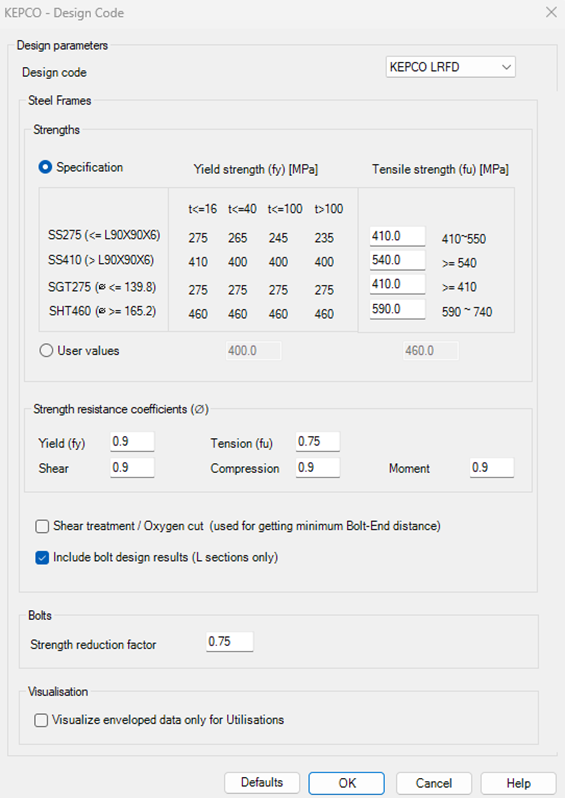
사용자 입력값은 다음과 같습니다.
- Design code: 설계기준 명칭
- Specification: 단면의 크기에 따라 설계기준에 정의된 공칭강도를 따름
- User value: 사용자가 공칭강도를 지정
- Yield strength: 강재의 공칭 항복강도
- Tensile strength: 강재의 공칭 인장강도
- Yield: 강재의 항복에 대한 강도저항계수
- Tension: 강재 인장에 대한 강도저항계수
- Shear: 강재 전단에 대한 강도저항계수
- Compression: 강재 압축에 대한 강도저항계수
- Moment: 강재 휨에 대한 강도저항계수
- Gusset bonded length in CHS section: 원형강관 거셋플레이트 용접길이의 관직경대 비율( 설계기준 표3.1-1, = D/x). (접합부 길이 결정에 사용)
- Shear treatment/ Oxygen cut: 전단가공 및 산소절단 부재 여부
- Strength reduction factor: 볼트 강도저항계수
- Visualized enveloped date only for Utilisations: Contour/Value 결과에서 Utilisation 값을 표시할 때 자동으로 모든 하중 조합에 대한 Envelop 결과를 추출하여 표시. 전체 설계 하중 조합 중 가장 큰 UtilPM 또는 UtilMax 값을 자동으로 추출하여 하나의 Contour 이미지로 최종 설계 검토 결과를 직관적으로 확인 가능합니다. 따라서, 어떤 하중케이스를 Set Active 하더라도 Utilisation Contour는 항상 동일하게 표시합니다. 개별 하중 케이스별 Utilisation 결과를 확인하기 위해서는 해당 옵션의 Checkbox를 해제해야 합니다. 이 옵션은 Utilisation 결과에만 적용되며, 단면력 및 응력 결과에는 영향을 미치지 않습니다.
- Defaults: 초기값으로 입력값 재정의
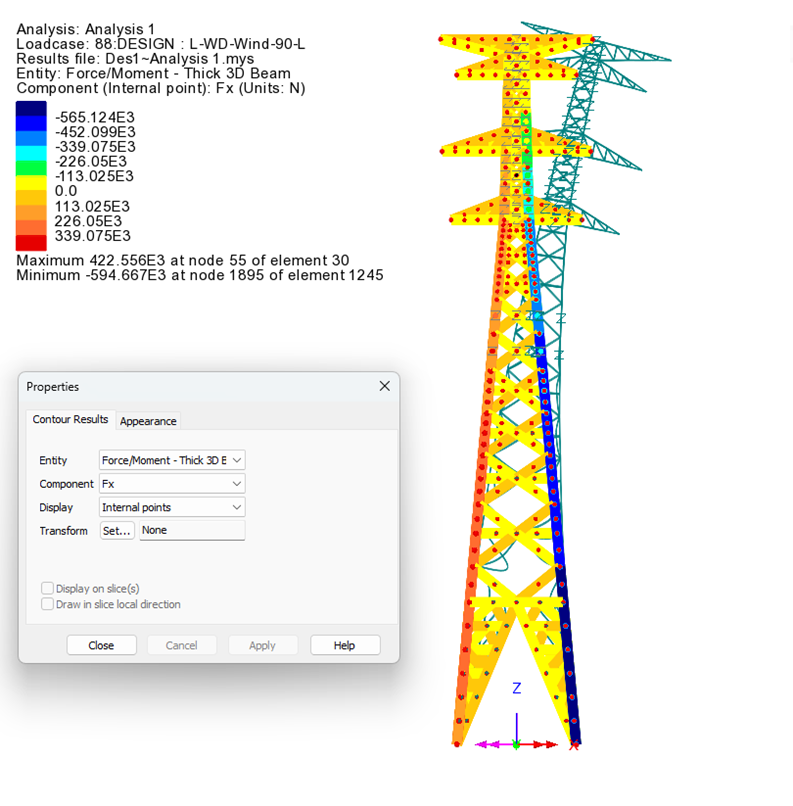
설계기준이 적용되면, LUSAS 모델러에서 지원하는 Post-Processing 대상 항목에서 설계검토 결과를 선택할 수 있게 됩니다. 예를 들어, 결과값을 Contour 로 표현하고자 할 때, ‘Enable Design Check’를 설정하고 나면, ‘KEPCO LRFD 항목이 추가됩니다.
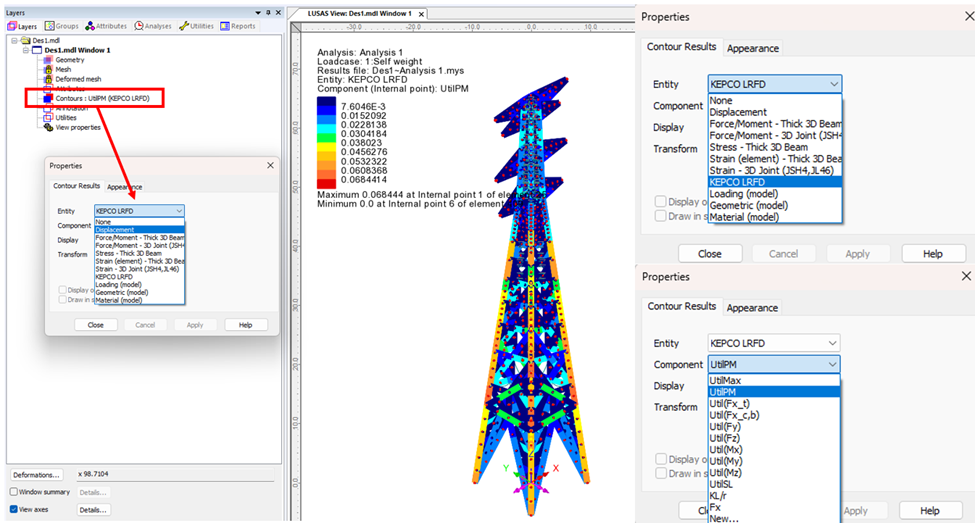
항목에 표시된 Util 은 Utilisation 의 줄임말로, ‘ Utilsation = 해석결과값 / 설계강도’ 를 표시한 것으로, 그 값이 1 을 초과하면 설계기준을 만족하지 못한다는 의미가 되며, 각 Component 별 의미는 아래와 같습니다.
- UtilMax : 각 단면력에 대해 검토한 Utilisation 중 최대값
- UtilPM : 축력과 모멘트의 상관관계를 대상으로 검토한 Utilisation
- Util(Fx_t) : 인장력을 대상으로 검토한 Utilisation
- Util(Fx_c,b) : 인장력을 대상으로 검토한 Utilisation
- Util(Fy) : 부재의 2축방향 발생 전단력을 대상으로 검토한 Utilisation
- Util(Fz) : 부재의 3축방향 발생 전단력을 대상으로 검토한 Utilisation
- Util(Mx) : 비틀림 모멘트를 대상으로 검토한 Utilisation
- Util(My) : 부재 2축에 대한 발생모멘트를 대상으로 검토한 Utilisation
- Util(Mz) : 부재 3축에 대한 발생모멘트를 대상으로 검토한 Utilisation
- UtilSL: 세장비에 대한 Utilisation
- KL/r: 세장비
- Fx: 축력 (축력 검토를 위해 Entity 를 변경해야 하는 번거로움을 덜기 위함)
구조계산서 출력
KEPCO> Design Check Report
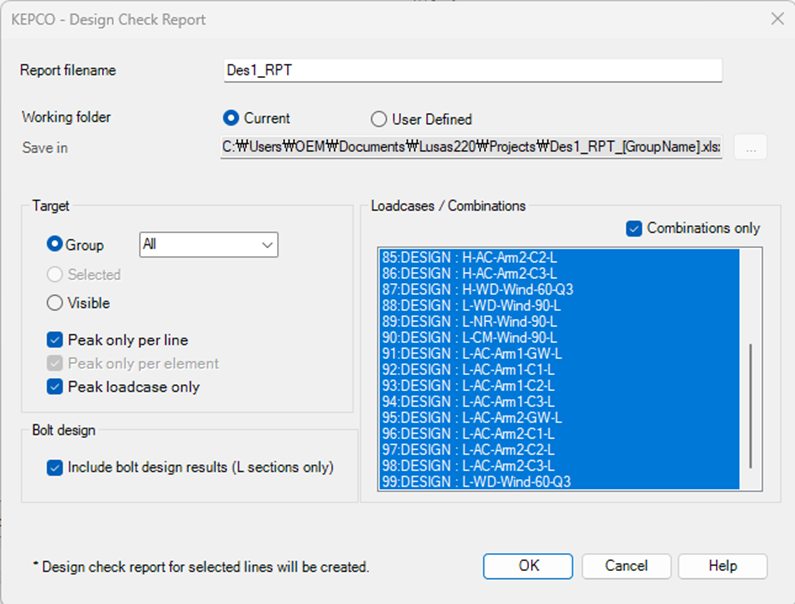
사용자 입력값은 다음과 같습니다.
- Report filename: 설계검토 보고서 파일 명칭
- Current: 현재 작업폴더에 보고서 출력
- User Defined: 사용자가 지정한 위치에 보고서 출력
- Group: 지정한 그룹을 대상으로 설계검토
- Selected: 선택한 객체를 대상으로 설계검토
- Visible: 모델러에 출력된 객체를 대상으로 설계검토
- Peak only per line: 각 부재별로 발생하는 최대값만 출력
- 구조해석은 각 부재별로 여러 개의 요소로 분할하여 수행할 수 있음 (기본 분할수 1)
- 또한, 각 요소별로 요소 내부에 10개의 위치에서의 결과를 추출하고 설계검토를 수행
- 이 옵션을 선택하지 않으면, 각 부재별로 (구조해석 요소 분할 수 x 10) 개의 결과를 정리
- 이 옵션을 선택하면, 각 부재별로 UtilMax 최대가 발생하는 1개의 결과를 정리
- Peak only per element: 각 부재 내에 존재하는 각 구조해석 요소별로 최대값 출력
- 이 옵션을 선택하지 않으면, (구조해석 요소 분할 수 * 10) 개의 결과를 정리
- 이 옵션을 선택하면, 각 부재별로 (구조해석 요소분할 수) 개의 결과를 정리
- Peak loadcase only: 최대값 발생 하중케이스 결과만 출력
- 이 옵션을 선택하지 않으면, 선택한 각 하중케이스에 대한 결과를 모두 출력
- 이 옵션을 선택하면, 각 부재별로 UtilMax 최대가 발생하는 1개의 하중케이스 결과만 정리하고, 최대값이 발생한 하중케이스를 식별할 수 있도록 정리
- Loadcase/combinations: 대상 하중케이스 또는 하중조합 목록
- Combination only: 하중조합 목록만 표시
보고서 제목과 출력 대상을 지정하면, 구조계산 보고서가 Excel 파일로 출력됩니다. 출력된 보고서를 예시하면 아래와 같습니다.
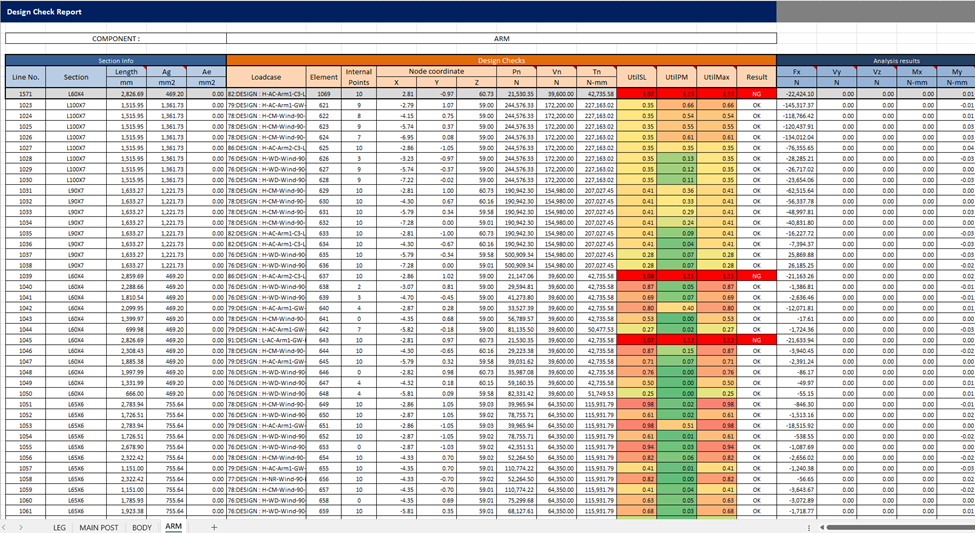
| 검토항목 명 | 내용 | 검토항목 명 | 내용 |
| UtilSL | 세장비 검토 | Util(Mx) | 비틀림 모멘트 검토 |
| Util(Fx_t) | 인장력에 대한 검토 | Util(My) | 2축에 대한 휨모멘트 검토 |
| Util(Fx_c,b) | 압축력에 대한 검토 | Util(Mz) | 3축에 대한 휨모멘트 검토 |
| Util(Fy) | 2축방향 전단력 검토 | UtilPM | 축력과 모멘트 상관관계에 대한 검토 |
| Util(Fz) | 3축방향 전단력 검토 |
부재설계 검증
KEPCO> Design Check Verification Report
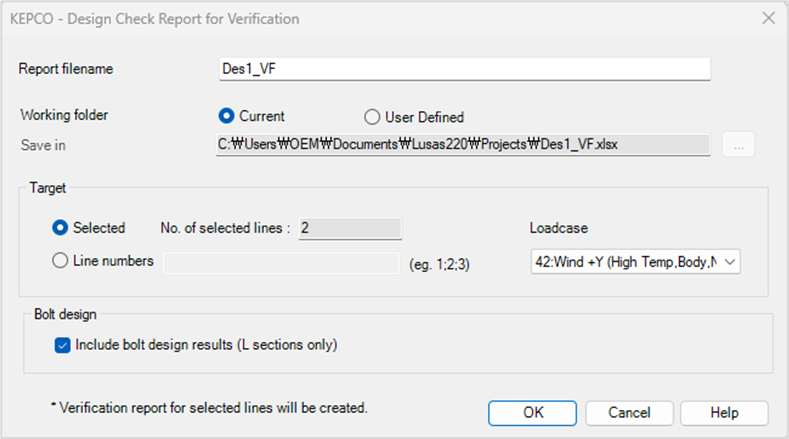
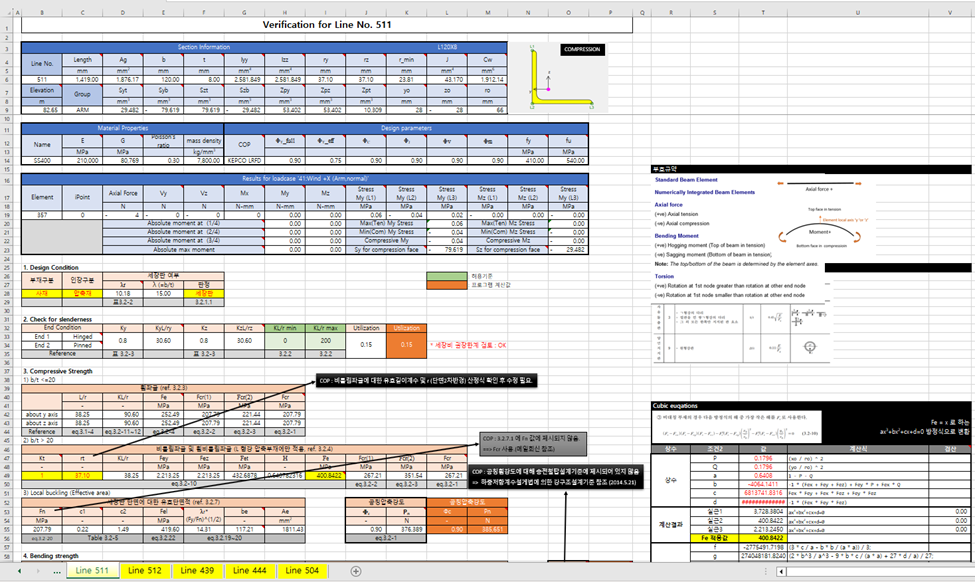
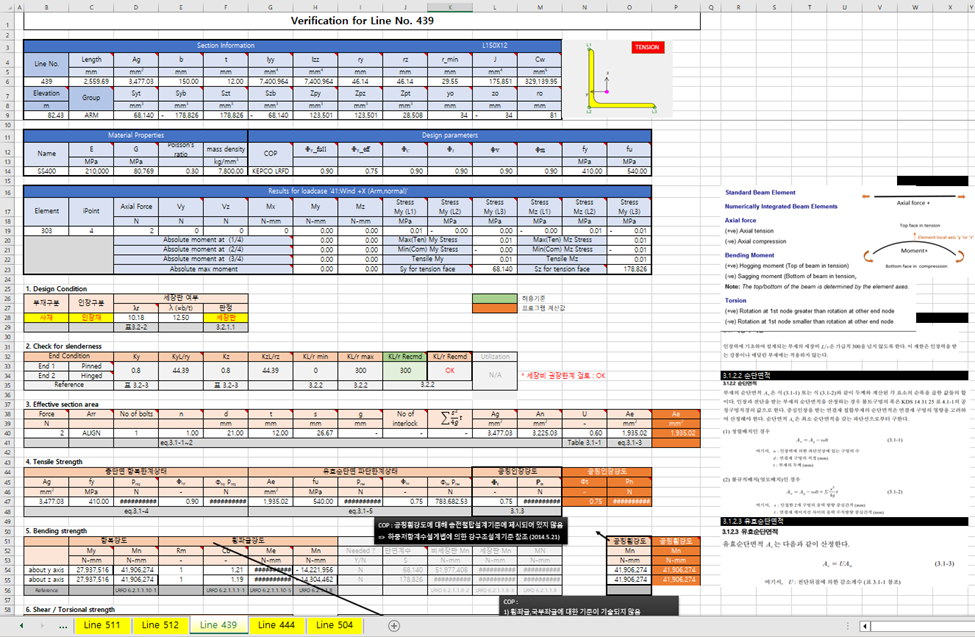
화면상에서 설계검토 결과를 검증하고자 하는 부재 (Line) 들을 선택한 후 대화창을 열면, 아래 그림과 같이 선택한 부재들에 대한 설계검토를 수행하는 과정을 정리한 검증용 Excel 파일이 생성됩니다.
사용자 입력값은 다음과 같습니다.
- Report filename: 설계검토 보고서 파일명
- Current: 보고서가 저장될 현재 작업 폴더
- User Defined: 보고서가 저장될 폴더를 사용자가 지정
- Selected: 보고서 출력 대상을 현재 모델 내에 선택되어 있는 부재로 설정
- Line numbers: 보고서 출력 대상을 직접 지정 (모델 내 Line 번호 입력)
- Loadcases: 대상 하중케이스 지정
- Include bolt design results (L sections only): 볼트 설계 결과를 설계 검토 보고서에 추가
검토하고자 하는 부재번호(모델 내 Line 번호)를 알고 있으면, Line Numbers에 직접 입력합니다.
이 대화창을 열기 전에 LUSAS Modeller 에서 검증하고자 하는 부재를 선택하면, 대화창에서 ‘Selected’ 옵션이 선택되며 선택되어 있는 부재들을 보고서 출력 대상으로 설정됩니다.
출력되는 보고서는 설계기준의 내용을 Excel 수식으로 정리한 검증 보고서가 출력됩니다. 주황색으로 표시된 부분이 프로그램에서 계산한 결과이며, 이 값이 Excel 수식을 따라 계산된 값과 일치하는 지를 확인함으로써, 설계검토 과정과 결과를 검증할 수 있습니다.