세장 부재 확인
KEPCO>Find Slender Members
주부재들에 대한 설계검토를 수행하였을 때, 축력, 전단력, 모멘트 등에 대한 설계기준을 만족하지만 세장비 기준을 만족하지 못하여 보조재 설계를 검토하는 경우, 보조재가 필요한 부재들을 파악하고자 할 때 별도의 그룹으로 정의하여 구분할 수 있습니다.
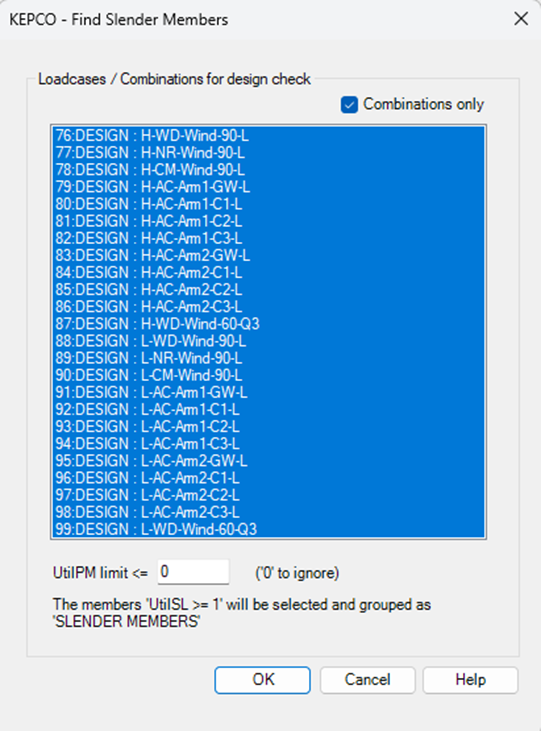
사용자 입력값은 다음과 같습니다.
- Loadcases / Combinations for design check : 설계검토 대상 하중케이스 또한 하중조합
- UtilPM limit: 축력/모멘트/전단력 등에 대한 설계검토 결과 한계값. 즉, UtilPM 값이 여기에 지정한 값보다 작은 부재 중에서 세장비 기준을 만족하지 못하는 부재를 검색토록 함.
실행하면 아래의 과정을 거쳐 세장 부재를 확인할 수 있게 됩니다.
- 각 부재에 대해, 지정한 하중케이스/하중조합에 대해 설계검토를 수행하였을 때 계산되는 UtilPM (축력과 모멘트의 상관관계를 대상으로 검토한 Utilisation(=발생력/강도) ) 최대값과 UtilSL (세장비 Utilisation (=세장비/세장비 제한기준값) 최대값을 확인
- UtilSL 값은 1보다 크고, UtilPM 값은 대화창에서 입력한 값보다 작은 부재들을 선별
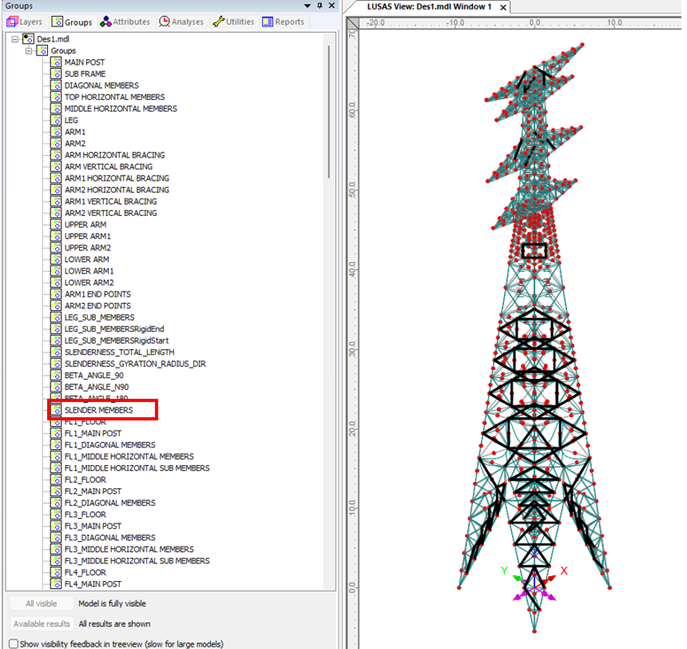
- 선별된 부재를 ‘SLENDER MEMBERS’ 라는 그룹에 저장하고, 화면상에 표시
보조재 추가
KEPCO> Add Extra Members (Vertical)…
최초 해석 모델을 구성할 때, 보조재는 구성되지 않습니다. 보조재는 설계검토 대상이 아니지만 설계검토 및 최적화 수행 후 위의 메뉴를 이용하여 보조재를 추가할 수 있습니다. 수직방향 부재의 보조를 위한 것으로 송전철탑 각 층의 중앙에 정의된 횡방향 부재를 기준으로 위, 아래를 나누어 추가합니다.
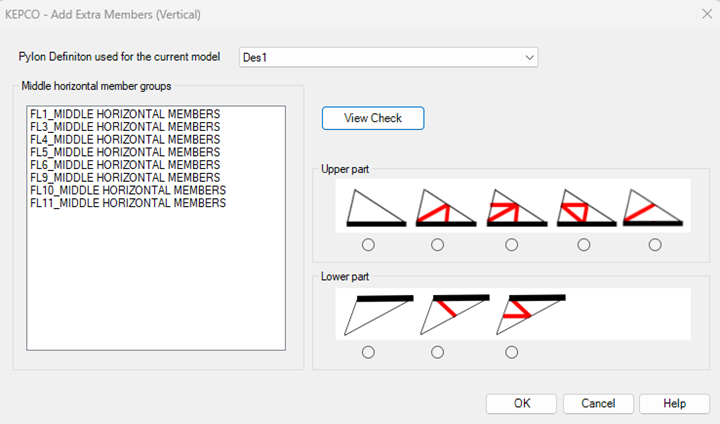
사용자 입력값은 다음과 같습니다.
- Pylon Definition used for the current model: 현재 모델 구성에 사용된 Pylon Definition 데이터를 선택합니다.
- Middle horizontal member groups: 구성된 송전철탑 모델에서 층의 중앙에 횡방향 부재가 정의되어 있는 층의 그룹 목록이 여기에 표시됩니다. 사용자는 보조재를 추가할 하나 이상의 그룹을 선택합니다. 이미 해당층에 보조재가 정의된 경우, 기존의 보조재를 삭제한 후, 사용자가 선택한 보조재 형상을 정의합니다.
- View Check: ‘Middle horizontal member groups’ 목록에서 선택한 그룹을 구성된 해석모델에 선택하여 표시합니다.
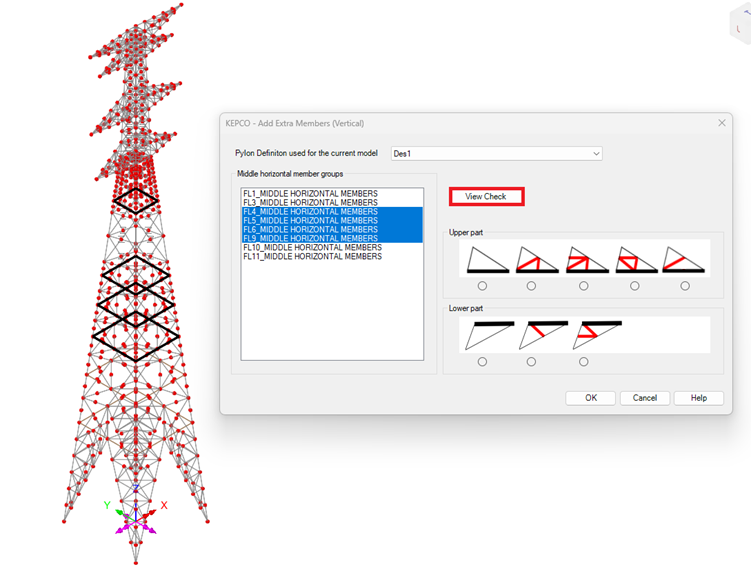
- Upper part: 중앙 횡방향 부재를 기준으로 하단에 정의할 보조재 형상을 선택
- Lower part: 중앙 횡방향 부재를 기준으로 상단에 정의할 보조재 형상을 선택
실행하면 아래 내용과 같이 보조재가 추가됩니다.
- 형상 작도 : 지정한 형상으로 부재 작도
- 유한 요소 : 해석을 필요로 하는 경우 ‘보 요소’를 적용할 수 있으나, 보조재는 구조해석의 대상으로 보지 않는 것으로 가정하여 적용하지 않음. (필요시 사용자가 적용할 수 있음)
- 재료특성 : Pylon Definition 에 정의된 바에 따라 재료특성 적용
- 기하특성 : Pylon Definition 에 Database로 저장되어 있는 ㄱ형강 목록 중 가장 작은 단면을 임의로 배정하여 적용
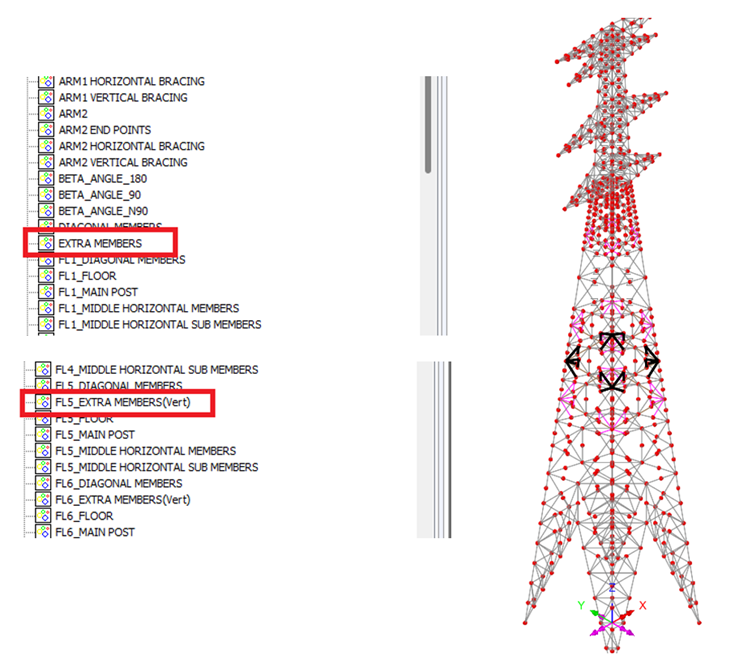
- 그룹 생성 : ‘FL(층 번호)_EXTRA MEMBERS(Vert)’ 라는 그룹으로 정의됨
KEPCO> Add Extra Members (Horizontal)…
횡방향 부재를 보조하기 위한 것으로 송전철탑 각 층의 중앙에 정의된 횡방향 부재를 기준으로, 수평방향 및 사방향 보조재를 추가합니다.
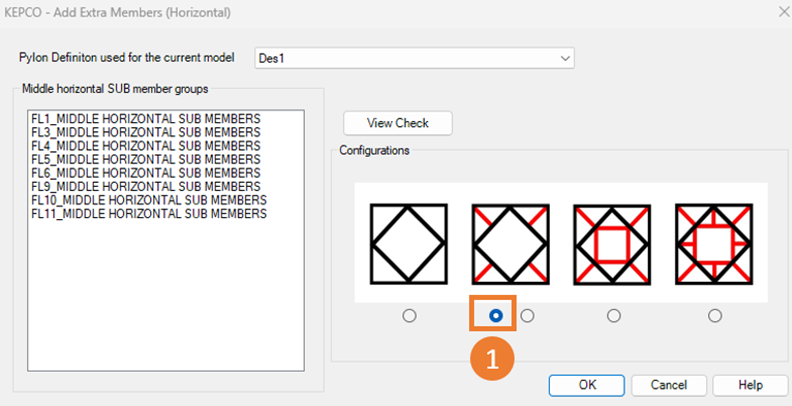
위의 대화창에서 ①번 옵션을 선택하면, 각 부재 추가 형상에 따라 횡방향 부재에 수평방향 보조재를 추가합니다.
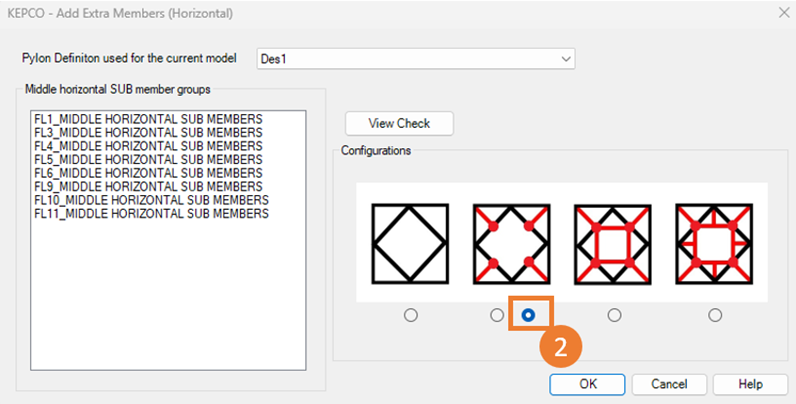
위의 대화창에서 ②번 옵션을 선택하면, 각 부재 추가 형상에 따라 횡방향 부재와 주주재를 대각선 방향으로 잇는 보조재를 추가합니다.
사용자 입력값은 다음과 같습니다.
- Pylon Definition used for the current model: 현재 모델 구성에 사용된 Pylon Definition 데이터를 선택합니다.
- Middle horizontal member groups: 구성된 송전철탑 모델에서 층의 중앙에 횡방향 부재가 정의되어 있는 층의 그룹 목록이 여기에 표시됩니다. 사용자는 보조재를 추가할 하나 이상의 그룹을 선택합니다. 이미 해당층에 사부재가 정의된 경우, 기존의 사부재를 삭제한 후, 사용자가 선택한 사부재 형상을 정의합니다.
- View Check: ‘Middle horizontal member groups’ 목록에서 선택한 그룹을 구성된 해석모델에 선택하여 표시합니다.
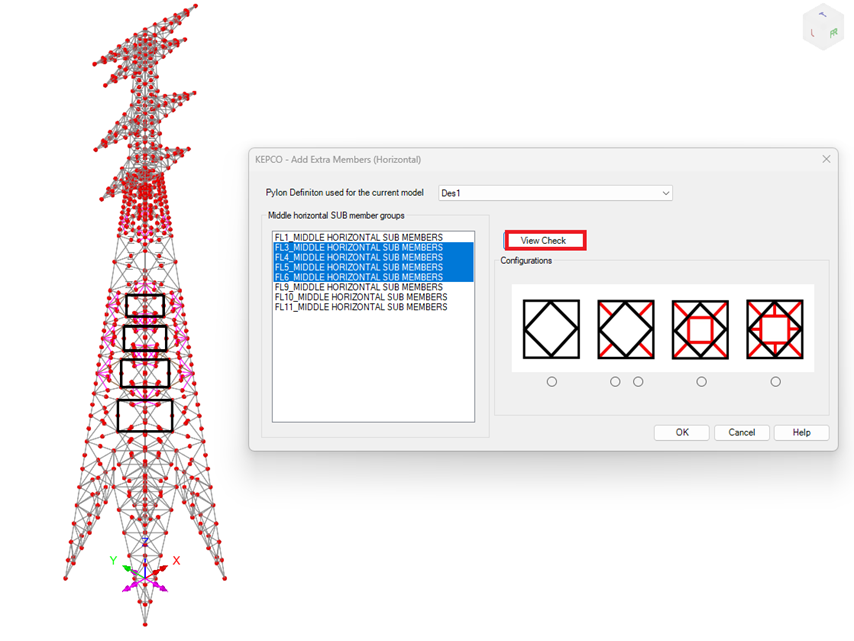
- Configurations: 중앙 횡방향 부재를 기준으로 정의할 수평방향 또는 사방향 보조재 형상을 선택
실행하면 아래 내용과 같이 보조재가 추가됩니다.
- 형상 작도 : 1) 지정한 형상으로 수평방향 부재 작도 2) 횡방향 부재가 여전히 세장비를 만족하지 못하는 경우, 지정한 형상으로 사방향 부재 작도
- 유한 요소 : 해석을 필요로 하는 경우 ‘보 요소’를 적용할 수 있으나, 보조재는 구조해석의 대상으로 보지 않는 것으로 가정하여 적용하지 않음. (필요시 사용자가 적용할 수 있음)
- 재료특성 : Pylon Definition 에 정의된 바에 따라 재료특성 적용
- 기하특성 : Pylon Definition 에 Database로 저장되어 있는 ㄱ형강 목록 중 가장 작은 단면을 임의로 배정하여 적용
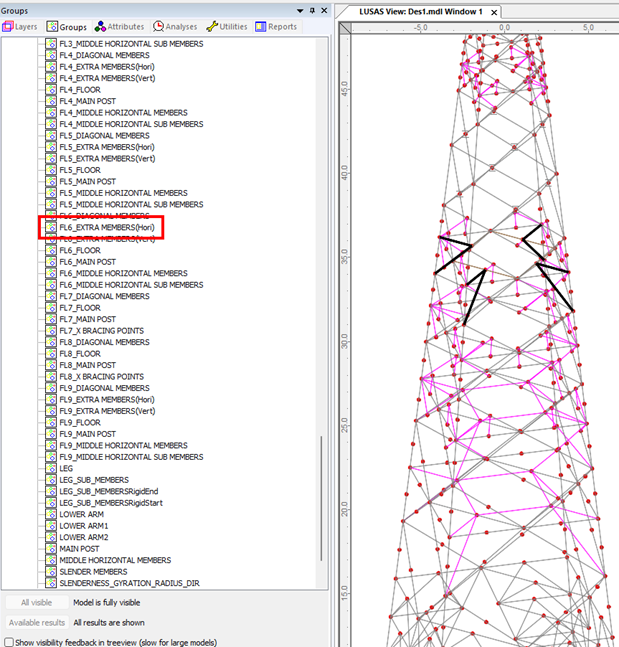
- 그룹 생성 : ‘FL(층 번호)_EXTRA MEMBERS(Hori)’ 라는 그룹으로 정의됨
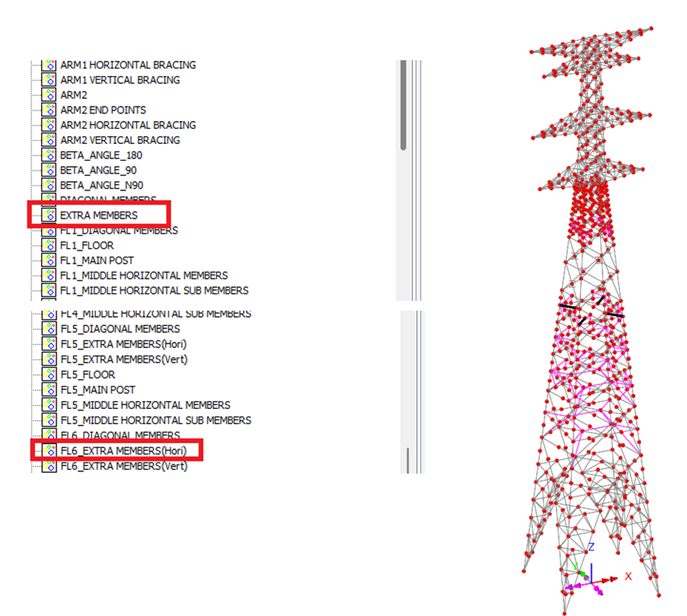
추가된 수평방향 보조재는 아래와 같습니다.
최적부재 배정
KEPCO> One-time Optimisation
보조재를 추가하면 가장 작은 부재를 배정하게 됩니다. 이를 해석 결과와 설계 검토 결과를 바탕으로, 설계기준을 충족하는 범위 내에서 가장 작은 부재를 배치하고자 할 때 One-time Optimisation을 활용할 수 있습니다.
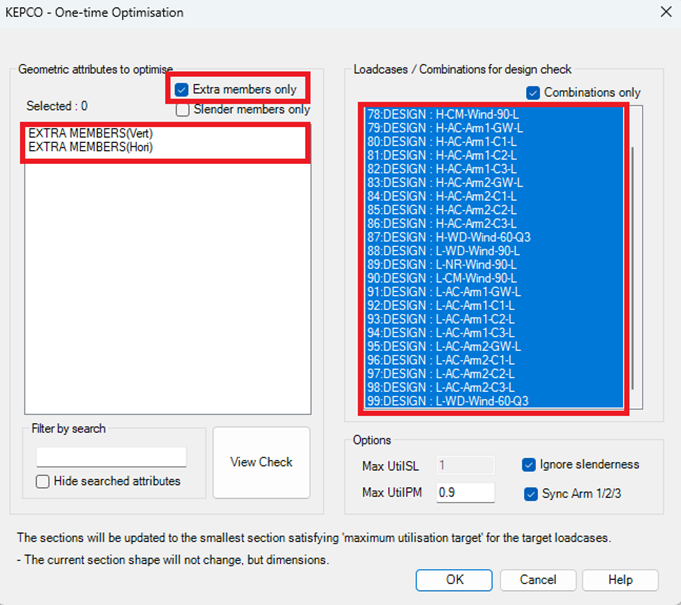
사용자 입력값은 다음과 같습니다.
- Geometric attributes to optimise: 현재 모델 구성에 사용된 기하특성 목록 (Geometric Attribute) 이 표시되며, 이 중에서 설계검토 결과에 따라 최적부재로 변경하고자 하는 것을 선택
- Extra members only: 보조재 그룹만 리스트에 표시
- Slender members only: 세장비 기준을 만족하지 못하는 부재만 리스트에 표시
- Filter by search: 검색한 단어가 포함된 기하특성 목록만 표시
- Hide searched attributes: 위에서 검색한 단어가 포함된 기하특성 목록을 제외하고 표시
- Loadcases / Combinations for design check : 설계검토 대상 하중케이스 또는 하중조합
- View Check: 선택한 기하특성이 적용되어 있는 부재들을 화면상에 선택하여 표시
- Max UtilPM: UtilMax (축력과 모멘트의 상관관계를 대상으로 검토한 Utilisation(=발생력/강도) UtilPM 과 세장비에 대해 검토한 UtilSL 중 큰 값) 한계값. 부재가 약할수록 UtilMax 값은 증가하게 되는데, 설계검토 결과로 얻게 될 UtilMax 값이 이 입력값을 초과하지 않는 범위 내에서 가장 약한 부재를 선택하도록 설정됨.
- Ignore slenderness: 세장비는 검토 대상에서 제외
보조재를 대상으로 최적부재를 배정하고자 하는 것이므로, 대화창에서 각 층별 보조재에 적용된 기하특성을 선택한 후 실행하면 아래 순서에 따라 최적 부재를 선택하여 모델에 반영합니다.
- 선택한 기하특성이 적용된 부재들을 대상으로 세장비 검토하여 UtilSL 결정
- 선택한 기하특성이 적용된 부재들을 대상으로, 지정한 하중케이스/하중조합에 의해 발생하는 단면력에 대해 설계검토를 수행하여 UtilPM 을 결정. 이 때, 보조재와 같이 구조해석 요소가 배정되지 않아 별도의 해석 결과가 없는 경우, 보조재와 같은 높이에 있는 주주재에서 발생하는 최대축력의 2% (설계기준 참조)를 보조재에서 발생하는 최대축력으로 가정함.
- UtilSL과 UtilPM 중 최대값을 가지는 UtilMax 결정
- Pylon Definition 에 정의되어 있는 ㄱ형강 목록을 순차적으로 대입하여, 위 UtilMax 를 결정하는 과정을 반복함으로써, 대화창에서 지정한 한계값을 초과하지 않는 범위 내에서 가장 약한 부재를 선택하여 모델에 반영