10 일회성 최적화

10 일회성 최적화

대상 및 조건 정의

KEPCO> One-time Optimisation

모델에 반영되어 있는 단면정보를 해석 결과와 설계 검토 결과를 바탕으로, 설계기준을 충족하는 범위 내에서 가장 작은 부재를 배치하고자 할 때 One-time Optimisation을 활용할 수 있습니다.

사용자 입력값은 다음과 같습니다.

  • Geometric attribute to update : 현재 모델 구성에 사용된 기하특성 목록 (Geometric Attribute) 이 표시되며, 이 중에서 설계검토 결과에 따라 최적부재로 변경하고자 하는 것을 선택
  • Extra members only: 보조재 그룹만 리스트에 표시
  • Slender members only: 세장비 기준을 만족하지 못하는 부재만 리스트에 표시
  • Filter by search: 검색한 단어가 포함된 기하특성 목록만 표시
  • Hide searched attributes: 위에서 검색한 단어가 포함된 기하특성 목록을 제외하고 표시
  • Loadcases / Combinations for design check : 설계검토 대상 하중케이스 또는 하중조합
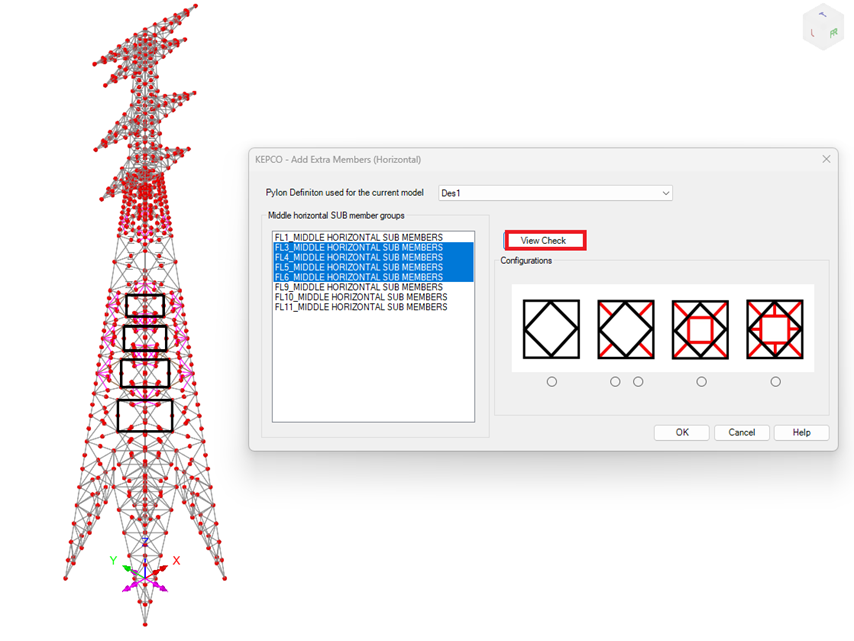
  • View Check: 선택한 기하특성이 적용되어 있는 부재들을 화면상에 선택하여 표시
  • Max UtilPM: UtilMax (축력과 모멘트의 상관관계를 대상으로 검토한 Utilisation(=발생력/강도) UtilPM 과 세장비에 대해 검토한 UtilSL 중 큰 값) 한계값.  부재가 약할수록 UtilMax 값은 증가하게 되는데, 설계검토 결과로 얻게 될 UtilMax 값이 이 입력값을 초과하지 않는 범위 내에서 가장 약한 부재를 선택하도록 설정됨.
  • Ignore slenderness: 세장비는 검토 대상에서 제외

최적화 순서

대화창에서 대상과 조건을 설정한 후 실행하면 아래 순서에 따라 최적 부재를 선택하여 모델에 반영합니다.

  • 선택한 기하특성이 적용된 부재들을 대상으로 세장비 검토하여 UtilSL 결정
  • 선택한 기하특성이 적용된 부재들을 대상으로, 지정한 하중케이스/하중조합에 의해 발생하는 단면력에 대해 설계검토를 수행하여 UtilPM을 결정. 이 때, 보조재와 같이 구조해석 요소가 배정되지 않아 별도의 해석 결과가 없는 경우, 보조재와 같은 높이에 있는 주주재에서 발생하는 최대축력의 2% (설계기준 참조)를 보조재에서 발생하는 최대축력으로 가정함.
  • UtilSL과 UtilPM 중 최대값을 가지는 UtilMax 결정
  • Pylon Definition에 정의되어 있는 단면형상별 목록을 순차적으로 대입하여, 위 UtilMax 를 결정하는 과정을 반복함으로써, 대화창에서 지정한 한계값을 초과하지 않는 범위 내에서 가장 약한 부재를 선택하여 모델에 반영.  이 때. 강관은 강관 목록 내에서 ㄱ형강은 ㄱ형강 목록 내에서만 변화됨.

One-time Optimisation 은 현재 해석 결과를 바탕으로 최소 물량의 부재를 결정하게 됩니다. 각 부재별 단면의 크기가 달라지면, 동일한 외력에 대한 응력분배가 달라지며 풍하중은 단면의 크기에 따라 하중의 크기도 달라지므로 해석 결과도 달라지게 됩니다.

따라서, One-time Optimisation에 따라 부재의 크기가 변경시킨 경우, 변경된 모델에 대해 해석을 다시 수행하여 설계검토를 다시 수행하여야 합니다.  단, 보조재 설계는 주주재 축력에 적합한 부재를 선택하도록 설계기준에 정의되어 있으므로, 보조재의 단면을 변경시킨 경우에는 재해석이 필요하지 않습니다.

KEPCO 매뉴얼

01 설치

image

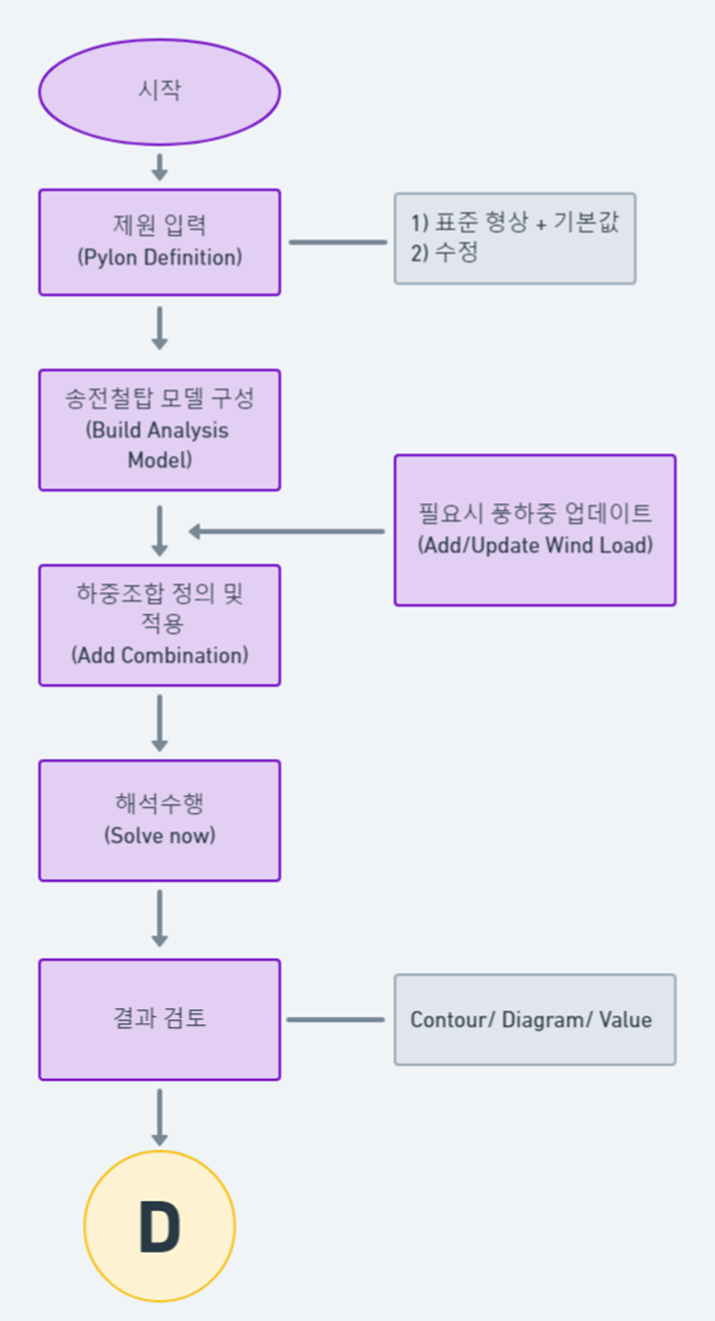
02 해석 및 설계 절차

image

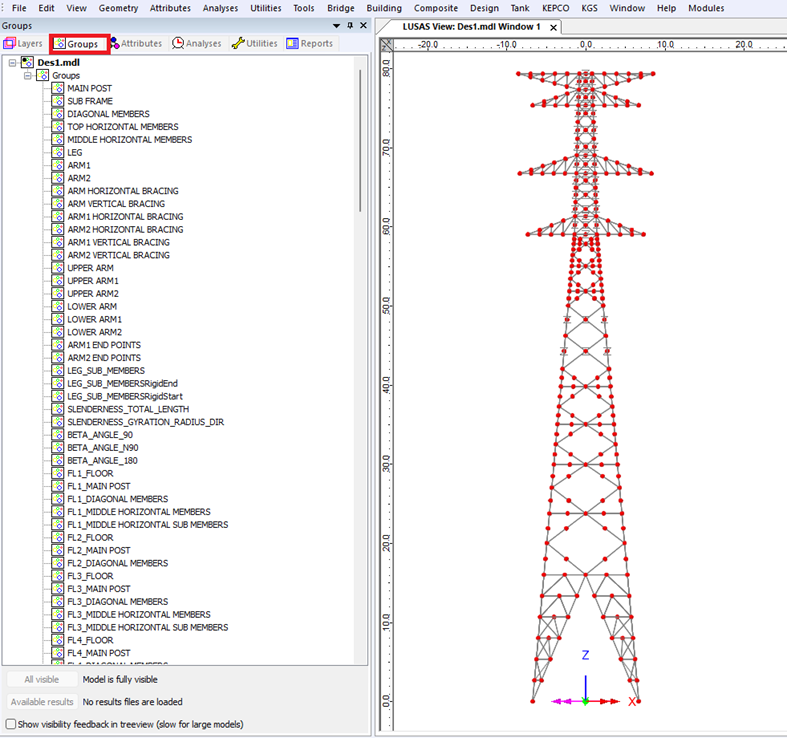
03 제원입력 및 해석모델 생성

image

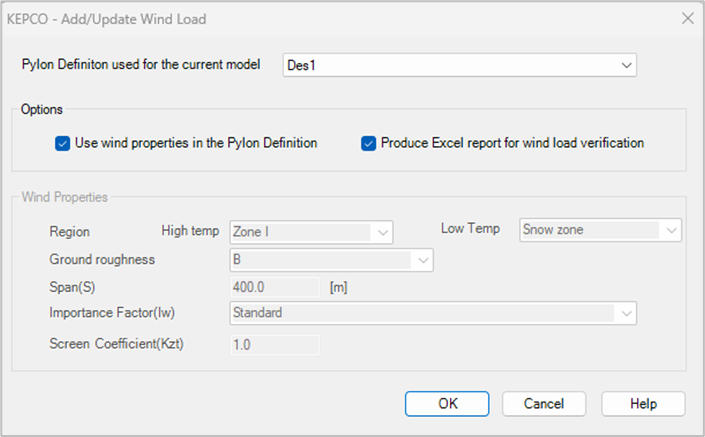
04 풍하중 정의 및 적용

image

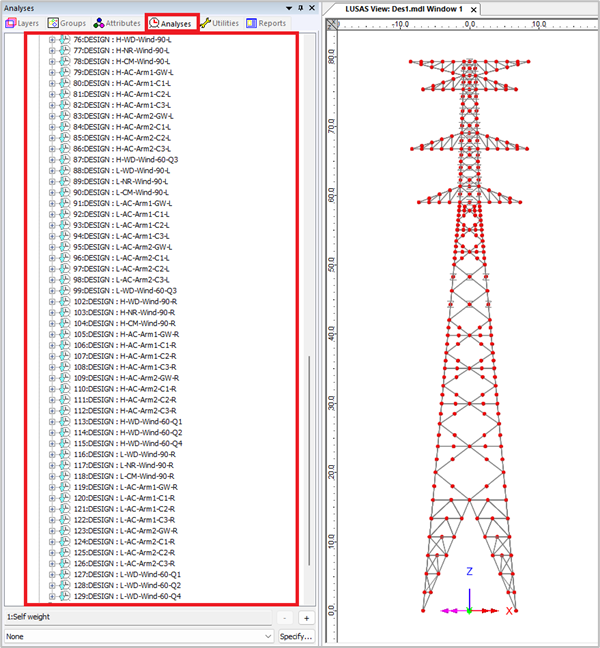
05 하중조합 정의 및 적용

image

06 해석 수행 및 결과 검토

image

07 볼트 설계

image

08 부재 설계

image

09 보조재 설계

image

10 일회성 최적화

image

LPI 활용 기초 - 매크로 정의

LPI 란 ?

LUSAS Programmable Interfaace 를 의미하며,  반복적으로 수행하는 작업들에 대한 매크로를 정의하여 활용하는 것으로부터 LUSAS 를 플랫폼으로 하는 모델링, 해석, 설계검토, 도면작성 등의 전과정에 대한 자동화 프로그램 개발에도 활용할 수 있습니다.

작업 기록 개시

  • File > Script > Start Recording 

대화창에서 파일명을 지정하면, 이후 작업들이 VBS 혹은 JS 명령문 형태로 저장됩니다.

Line 1 개 정의

모델러에서 Line 1개을 정의해 봅니다.

작업 기록 종료

  • File > Script > Stop Recording 

기록을 종료합니다.

기록 내용 확인

아래와 같이 Line 을 정의하는 명령문 조합이 기록됩니다.

기록 내용 수정

아래와 같이 기록된 내용을 수정해 봅니다.
좌표를 변경시켜 가며, 총 10회 반복하도록 한 것입니다.

수정된 파일 실행

  • File > Script > Run Script 

수정된 파일을 실행시키면, 아래와 같이 10 개의 Line 이 작도 됩니다.

라이센스 등록

License key 란 ?

컴퓨터 정보 또는 USB Lock 정보와 결합하여  사용할 수 있는 기능 범위 등의 정보를 저장하고 있는 텍스트 파 입니다.  유효한 Licence Key 를 프로그램에 등록하여야 LUSAS 를 사용할 수 있게 됩니다.

라이센스 등록

  • 윈도우 시작> LUSAS > Configuration Utility 실행

Add / Standalone  대화창에서 발급받은 Licence Key 파일을 선택하면 LUSAS 프로그램에 Licence Key 가 등록됩니다.

네트워크 라이센스

License key 란 ?

컴퓨터 정보 또는 USB Lock 정보와 결합하여  사용할 수 있는 기능 범위 등의 정보를 저장하고 있는 텍스트 파 입니다.  유효한 Licence Key 를 프로그램에 등록하여야 LUSAS 를 사용할 수 있게 됩니다.

네트워크 라이센스 란 ?

LUSAS Network License Manager 를 설치한 컴퓨터를 License Server 라고 할 때, License Key 는 License Server 에 등록합니다. 

Network License 2 User 를 구매하였다면, License Server 와 네트워크로 연결되는 어느 컴퓨터에서건 최대 2 사람이 LUSAS 를 사용할 수  있게 됩니다.

이 때, Modeller 와 Solver 는 별도로 인지하므로,  오랜 시간이 소요되는 해석 작업을 2 대의 컴퓨터에서 수행 시키고 나머지 2대에서 모델링 작업을 수행할 수 있습니다.

네트워크 라이센스 등록

License key 란 ?

컴퓨터 정보 또는 USB Lock 정보와 결합하여  사용할 수 있는 기능 범위 등의 정보를 저장하고 있는 텍스트 파 입니다.  유효한 Licence Key 를 프로그램에 등록하여야 LUSAS 를 사용할 수 있게 됩니다.

네트워크 라이센스 등록

  • 윈도우 시작> LUSAS > LUSAS Server Utils 실행

아래와 같은 대화창에서 발급받은 Licence Key 파일을 선택하면 LUSAS 프로그램에 Licence Key 가 등록됩니다.

네트워크 클라이언트 라이센싱

라이센스 서버 란 ?

컴퓨터 정보 또는 USB Lock 정보와 결합하여  사용할 수 있는 기능 범위 등의 정보를 저장하고 있는 텍스트 파일을 Licence Key 라고 합니다. 네트워크 라이센스를 구매한 경우, USB Lock 이 연결하고 Network Licence Manager 프로그램을 설치한 컴퓨터를 ‘라이센스 서버’ 라고 부릅니다.

라이센스 서버 등록

  • 윈도우 시작> LUSAS > Configuration Utility 실행

LUSAS를 사용하고자 하는 컴퓨터에서, Configuration Utility를 열고, Add / Existing network license  의 대화창을 열면, License Sever 컴퓨터의 아이피 혹은 컴퓨터 이름이 자동으로 표시됩니다.  

표시되지 않는 경우는 직접 IP Address 를 입력하면, License Server 에 설치된 Network Licence Manager 를 확인하고 연결합니다.

연결이 완료되면, 이 컴퓨터에서 LUSAS 를 사용할 수 있게 됩니다.