단면설계 최적화 비교

‘One-time Optimisation’과 ‘Full Optimisation’ 을 이용하여 단면 최적화를 수행할 수 있습니다. 각 방법의 특징과 장, 단점을 이해하고 엔지니어의 판단에 따라 적용하는 것을 추천합니다.

Pylon Wizard의 765kv, A,F,SF 형 1회선 (2개 방향 암) 표준 모델의 주주재를 대상으로 단면 최적화를 수행하였습니다. 각 방법에 따른 작업 소요 시간, Iteration 횟수 및 총 물량 등을 비교하였습니다. 단면 최적화 설계 전 부재의 총 물량은 142, 570kg 입니다.
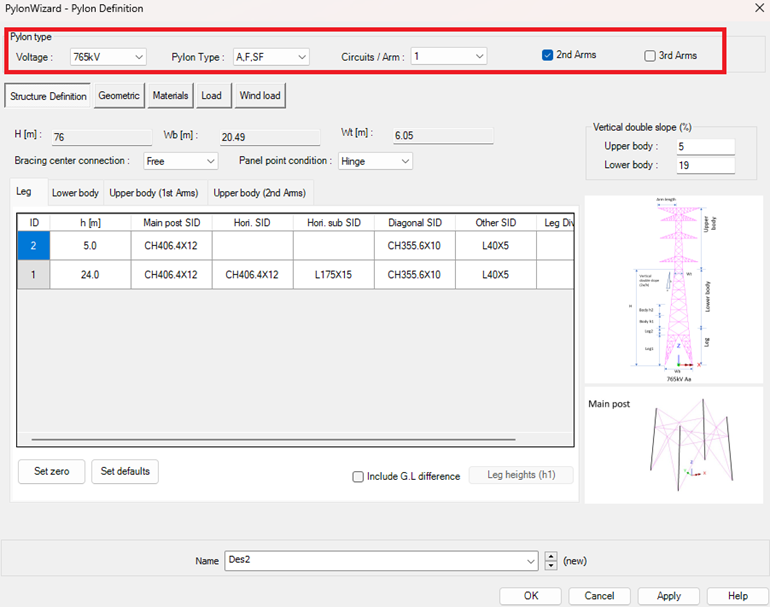
단면설계 최적화 모델 이미지
단면설계 최적화 모델 이미지

Main Post

Type Iterations Time required (min) Total weight (kg)
One-time Optimisation Main post 5 5 125,779 (11.77% decreased)
Other members 2 4 74,644 (47.64% decreased)
Full Optimisation Main Post 20 38 126,158 (11.512% decreased)
Other members 20 60 v22에서 업데이트 모듈로 비교 예정

One-time Optimisation (주주재 대상)

특정 부재를 대상으로 지정한 Loadcase에 대해 한 번의 최적화를 수행하고 변경된 단면이 설계기준을 만족하는지 확인하는 과정을 수동으로 반복하는 방법입니다. 사용자가 지정한 부재를 대상으로 한 번의 최적화 과정을 거치기 때문에 단면 최적화에 소요되는 시간이 짧은 장점이 있습니다.

주주재

주주재에 대해 하중조합을 대상으로 단면이 변화하지 않을 때까지 ‘One-time Optimisation’을 이용하여 단면 최적화를 수행하였습니다.

One-time Optimisation 수행

KEPCO> One-time Optimisation…

주주재를 대상으로 전체 하중조합에 대해 한 번의 최적화를 수행합니다.
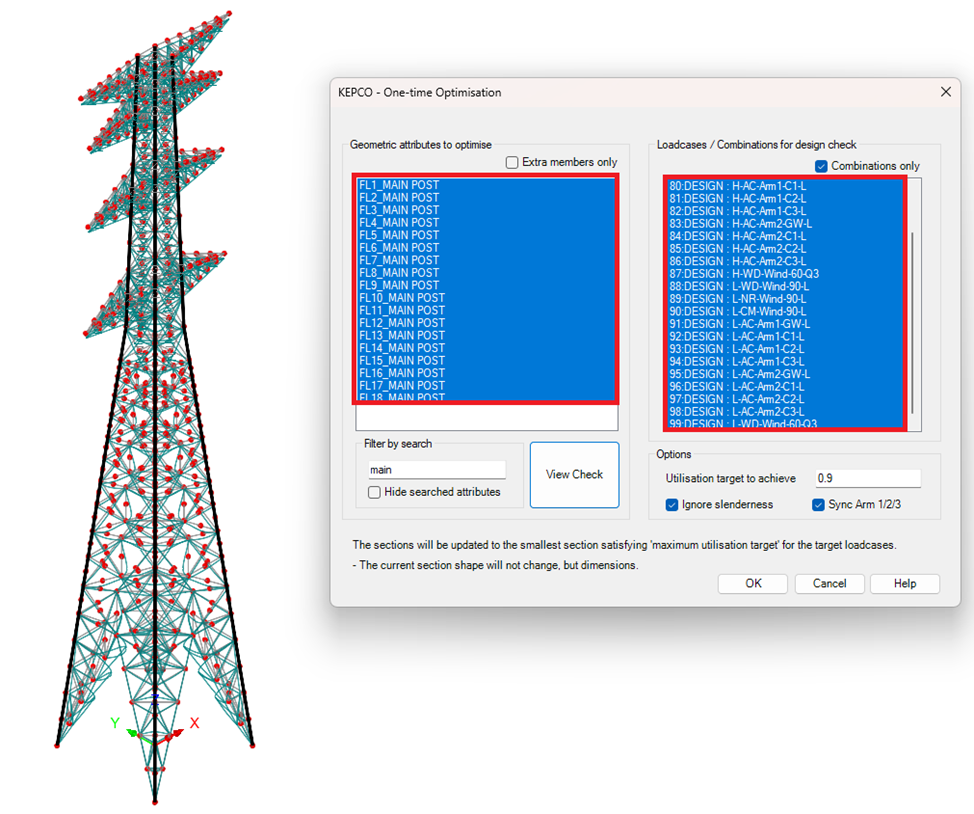
최적화 수행 과정 이미지
최적화 수행 과정 이미지

해석수행

최적화로 인해 부재의 단면속성이 변경되었기 때문에 해석을 다시 수행합니다.

설계검토

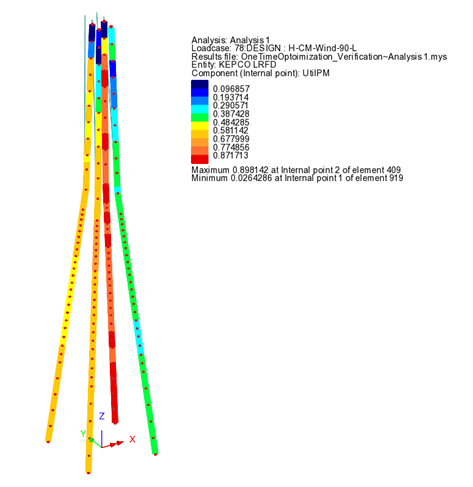
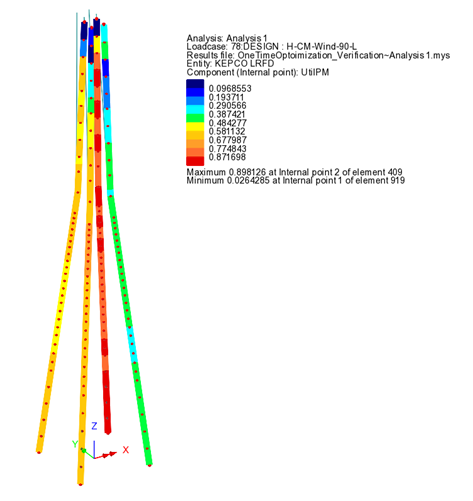
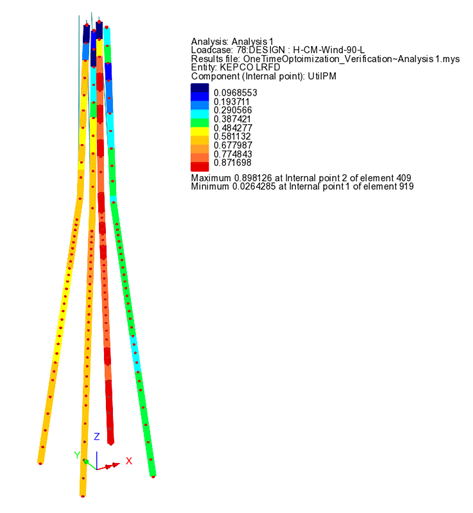
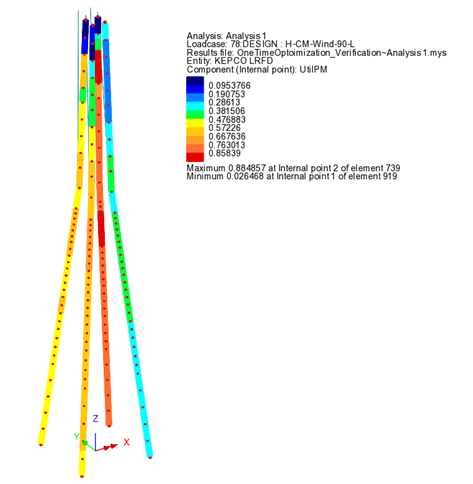
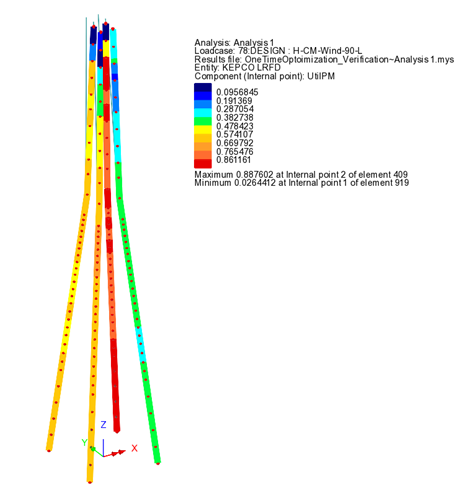
‘KEPCO LRFD’ / ‘UtilPM’에 대한 결과를 Contour로 출력합니다. 최대 UtilPM값이 0.9를 초과하면 설계기준을 만족하지 못하는 것을 의미하므로 One-time Opimisation을 다시 수행합니다. 최대UtilPM값이 0.9이하로 출력되었으나, 주주재가 더 이상 변경되지 않는 최적화 단면을 얻을 때까지 추가로 One-time Optimisation을 수행하였습니다. 총 다섯번의 One-time Optimisation을 수행하여 주주재에 대한 최적화 단면을 얻을 수 있었습니다.
부재 이미지
부재 이미지
부재 이미지
부재 이미지
부재 이미지
부재 이미지
부재 이미지
부재 이미지
부재 이미지
부재 이미지

주주재를 제외한 나머지 부재

주주재를 제외한 나머지 부재에 대해 하중조합을 대상으로 부재 단면이 더 이상 변경되지 않는 최적화 단면을 얻을 때 까지 단면 최적화를 수행하였습니다.

One-time Optimisation 수행

KEPCO> One-time Optimisation…
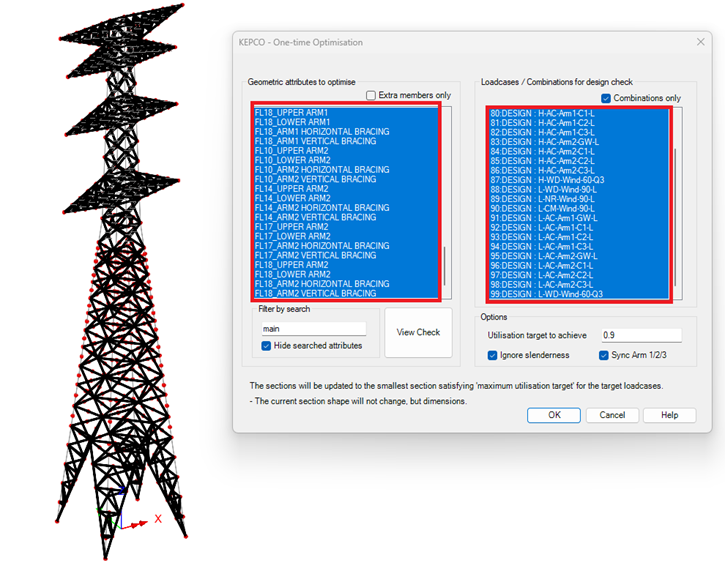
최적화 수행 과정 이미지
최적화 수행 과정 이미지

해석수행

최적화로 인해 부재의 단면속성이 변경되었기 때문에 해석을 다시 수행합니다.

설계검토

‘KEPCO LRFD’ / ‘UtilPM’에 대한 결과를 Contour로 출력한다. 최대 UtilPM값이 0.9를 초과하면 설계기준을 만족하지 못하는 것을 의미하므로 One-time Opimisation을 다시 수행합니다. 최대UtilPM값이 0.9이하로 출력되었으나, 부재가 더 이상 변경되지 않는 최적화 단면을 얻을 때까지 추가로 One-time Optimisation을 수행하였습니다. 총 두 번의 One-time Optimisation을 수행하여 주주재를 제외한 나머지 부재에 대한 최적화 단면을 얻을 수 있었습니다.
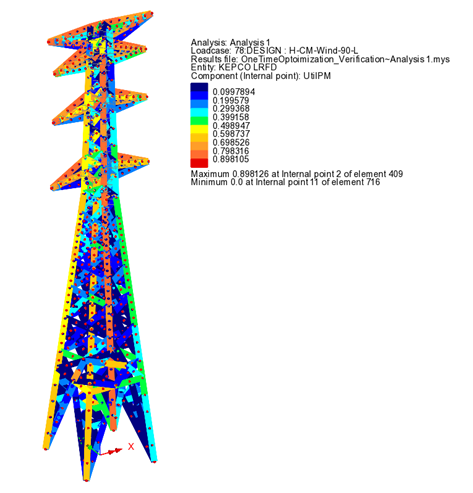
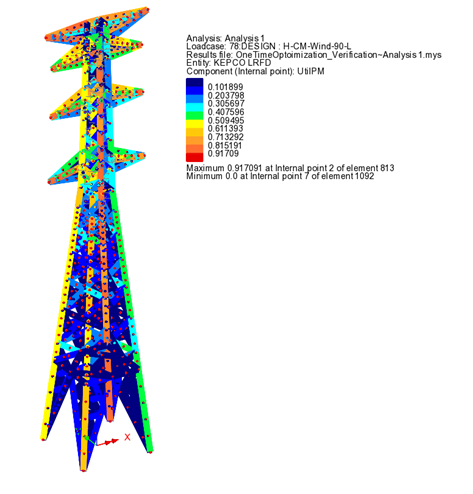
부재 이미지
부재 이미지
부재 이미지
부재 이미지

LPI 활용 기초 - 매크로 정의

LPI 란 ?

LUSAS Programmable Interfaace 를 의미하며,  반복적으로 수행하는 작업들에 대한 매크로를 정의하여 활용하는 것으로부터 LUSAS 를 플랫폼으로 하는 모델링, 해석, 설계검토, 도면작성 등의 전과정에 대한 자동화 프로그램 개발에도 활용할 수 있습니다.

작업 기록 개시

  • File > Script > Start Recording 

대화창에서 파일명을 지정하면, 이후 작업들이 VBS 혹은 JS 명령문 형태로 저장됩니다.

Line 1 개 정의

모델러에서 Line 1개을 정의해 봅니다.

작업 기록 종료

  • File > Script > Stop Recording 

기록을 종료합니다.

기록 내용 확인

아래와 같이 Line 을 정의하는 명령문 조합이 기록됩니다.

기록 내용 수정

아래와 같이 기록된 내용을 수정해 봅니다.
좌표를 변경시켜 가며, 총 10회 반복하도록 한 것입니다.

수정된 파일 실행

  • File > Script > Run Script 

수정된 파일을 실행시키면, 아래와 같이 10 개의 Line 이 작도 됩니다.

라이센스 등록

License key 란 ?

컴퓨터 정보 또는 USB Lock 정보와 결합하여  사용할 수 있는 기능 범위 등의 정보를 저장하고 있는 텍스트 파 입니다.  유효한 Licence Key 를 프로그램에 등록하여야 LUSAS 를 사용할 수 있게 됩니다.

라이센스 등록

  • 윈도우 시작> LUSAS > Configuration Utility 실행

Add / Standalone  대화창에서 발급받은 Licence Key 파일을 선택하면 LUSAS 프로그램에 Licence Key 가 등록됩니다.

네트워크 라이센스

License key 란 ?

컴퓨터 정보 또는 USB Lock 정보와 결합하여  사용할 수 있는 기능 범위 등의 정보를 저장하고 있는 텍스트 파 입니다.  유효한 Licence Key 를 프로그램에 등록하여야 LUSAS 를 사용할 수 있게 됩니다.

네트워크 라이센스 란 ?

LUSAS Network License Manager 를 설치한 컴퓨터를 License Server 라고 할 때, License Key 는 License Server 에 등록합니다. 

Network License 2 User 를 구매하였다면, License Server 와 네트워크로 연결되는 어느 컴퓨터에서건 최대 2 사람이 LUSAS 를 사용할 수  있게 됩니다.

이 때, Modeller 와 Solver 는 별도로 인지하므로,  오랜 시간이 소요되는 해석 작업을 2 대의 컴퓨터에서 수행 시키고 나머지 2대에서 모델링 작업을 수행할 수 있습니다.

네트워크 라이센스 등록

License key 란 ?

컴퓨터 정보 또는 USB Lock 정보와 결합하여  사용할 수 있는 기능 범위 등의 정보를 저장하고 있는 텍스트 파 입니다.  유효한 Licence Key 를 프로그램에 등록하여야 LUSAS 를 사용할 수 있게 됩니다.

네트워크 라이센스 등록

  • 윈도우 시작> LUSAS > LUSAS Server Utils 실행

아래와 같은 대화창에서 발급받은 Licence Key 파일을 선택하면 LUSAS 프로그램에 Licence Key 가 등록됩니다.

네트워크 클라이언트 라이센싱

라이센스 서버 란 ?

컴퓨터 정보 또는 USB Lock 정보와 결합하여  사용할 수 있는 기능 범위 등의 정보를 저장하고 있는 텍스트 파일을 Licence Key 라고 합니다. 네트워크 라이센스를 구매한 경우, USB Lock 이 연결하고 Network Licence Manager 프로그램을 설치한 컴퓨터를 ‘라이센스 서버’ 라고 부릅니다.

라이센스 서버 등록

  • 윈도우 시작> LUSAS > Configuration Utility 실행

LUSAS를 사용하고자 하는 컴퓨터에서, Configuration Utility를 열고, Add / Existing network license  의 대화창을 열면, License Sever 컴퓨터의 아이피 혹은 컴퓨터 이름이 자동으로 표시됩니다.  

표시되지 않는 경우는 직접 IP Address 를 입력하면, License Server 에 설치된 Network Licence Manager 를 확인하고 연결합니다.

연결이 완료되면, 이 컴퓨터에서 LUSAS 를 사용할 수 있게 됩니다.