활용사례

Vasco da Gama 교량 및 접근 교각의 내진 설계 검토
  • cable stayed road bridge and viaduct structures
  • pile/soil interaction
  • seismic analysis
Vasco da Gama Bridge and viaduct structures

Hyder Consulting은 LUSAS Bridge를 사용하여 포르투갈 리스본의 타구스 강 크로싱에 대한 바스코 다 가마 교량의 시공 체크를 수행했습니다. 18km의 길이로 구성된 이 크로싱은 주요 해양 채널 위에 있는 420m 스팬의 케이블 지지 교량과 일련의 콘크리트 교량 구조물로 이루어져 있습니다. 모든 구조물은 넓은 충적 퇴적물에 의해 지지되며, 강 바닥 수준 60m 깊이의 암반까지 이어지는 파일에 의해 지지됩니다. 리스본은 1774년 지진으로 큰 피해를 입었으므로 크로싱의 모든 부분은 또 다른 격렬한 지진이 발생할 경우 최소한의 구조적 손상을 보장하도록 설계되었습니다.

LUSAS는 기초와 여러 부분의 수퍼스트럭처에 대한 지진 반응을 계산하는 데 사용되었습니다. 접근 교량의 각 섹션 모델을 생성하여 지진 반응 해석을 수행했고, 초기 2D 파일/토양 상호작용 모델이 개발되었습니다. 지진에 의해 유도된 변위가 파일 캡 수준에서 전체 교량 및 교량 구조물에 영향을 미치므로, 파일/토양 상호작용이 핵심적으로 중요합니다.

하부 구조 해석에서 토양 변형은 중요한 고려 요인이었으며, 이로 인해 반복적인 해석 절차가 필요했습니다. 2D 평면 변형 유한 요소를 사용하여 토양을 모델링하고, 전단 변형만 고려되도록 제약 방정식을 적용했습니다. 고유치 해석을 통해 토양 프로파일의 자연 주파수와 모드 형상을 결정했습니다. 이후에는 이상화된 지진 사건이 암반 수준에서 적용되었으며, 가속도/주파수 곡선 입력을 통해 토양 모델에서의 변위를 계산했습니다. 토양 깊이에 대한 변위를 기반으로 하여 하이더는 파일의 각 깊이에서의 힘과 모멘트를 결정하고 원래 설계와의 확인을 수행할 수 있었습니다. 토양 프로파일 모델을 사용하여 하이더는 크로싱의 다른 위치에서도 추가적인 토양 프로파일 해석을 수행했습니다.

케이블 지지 교량과 교량 해석에서는 지진 하중으로 인한 이동 조인트에서의 변위가 확인해야 할 여러 사항 중 하나였습니다. 이러한 구조물을 모델링하기 위해 3D 빔 요소가 사용되었으며, 데크는 3D 쉘로 모델링되었습니다. 조인트 요소가 슬라이딩 및 핀 연결을 모델링하며, 스프링 지지대는 상한 및 하한 파일 강성을 나타냅니다.
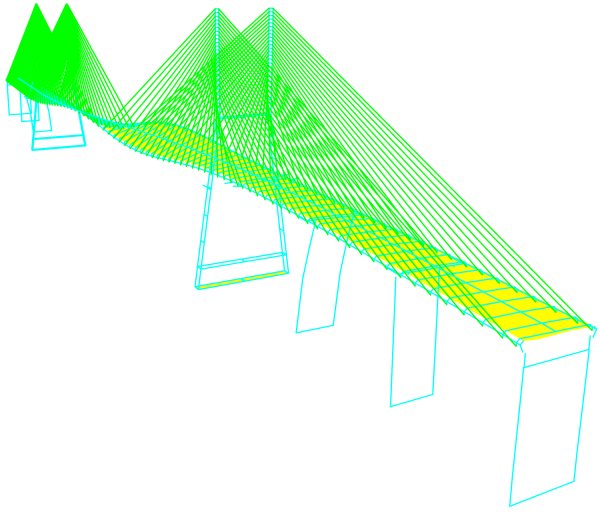
Vasco da Gama seismic analysis
Vasco da Gama 지진 해석

비선형 정적 하중 해석을 통해 구조물의 변형 형태 및 강성을 결정하고, 이후 응력으로 강화된 모델에 대해 고유치 해석을 수행하여 자연 주파수와 모드 형상을 결정했습니다. 상한 및 하한 파일 그룹 강성을 사용한 스펙트럼 반응 해석을 통해 하이더 컨설팅이 시공 체크를 완료하는 데 필요한 동적 변위, 가속도, 힘 및 모멘트를 산출했습니다.



유사 사례

올림픽 공원 교량

lusas_9202_1_atkins_100

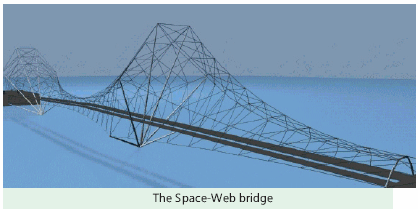
[Bridge] Space-Web Bridge (영국)

1

Vasco da Gama 교량 및 접근 교량

lusas_9448_1_vasco_da_gama_viaducts_600

다울리시 역 교량

lusas_9208_2_dawlish_footbridge_replacement_775

워터게이트 교량

lusas_9164_2_watergate_completed_775

파세오 교량 해체

lusas_9195_2_paseo_bridge_stripped_prior_to_jacking_775

그린사이드 플레이스 링크 교량

lusas_9165_2_greenside_artists_775

DART 블루 라인 연장

lusas_9205_2_kcs_bridge_919_775

커리 로드 교량, 보더스 철도

lusas_9209_2_glenfield_road_bridge_aerial_775

[Bridge] Whitacre 교량의 해석 (영국)

1

LPI 활용 기초 - 매크로 정의

LPI 란 ?

LUSAS Programmable Interfaace 를 의미하며,  반복적으로 수행하는 작업들에 대한 매크로를 정의하여 활용하는 것으로부터 LUSAS 를 플랫폼으로 하는 모델링, 해석, 설계검토, 도면작성 등의 전과정에 대한 자동화 프로그램 개발에도 활용할 수 있습니다.

작업 기록 개시

  • File > Script > Start Recording 

대화창에서 파일명을 지정하면, 이후 작업들이 VBS 혹은 JS 명령문 형태로 저장됩니다.

Line 1 개 정의

모델러에서 Line 1개을 정의해 봅니다.

작업 기록 종료

  • File > Script > Stop Recording 

기록을 종료합니다.

기록 내용 확인

아래와 같이 Line 을 정의하는 명령문 조합이 기록됩니다.

기록 내용 수정

아래와 같이 기록된 내용을 수정해 봅니다.
좌표를 변경시켜 가며, 총 10회 반복하도록 한 것입니다.

수정된 파일 실행

  • File > Script > Run Script 

수정된 파일을 실행시키면, 아래와 같이 10 개의 Line 이 작도 됩니다.

라이센스 등록

License key 란 ?

컴퓨터 정보 또는 USB Lock 정보와 결합하여  사용할 수 있는 기능 범위 등의 정보를 저장하고 있는 텍스트 파 입니다.  유효한 Licence Key 를 프로그램에 등록하여야 LUSAS 를 사용할 수 있게 됩니다.

라이센스 등록

  • 윈도우 시작> LUSAS > Configuration Utility 실행

Add / Standalone  대화창에서 발급받은 Licence Key 파일을 선택하면 LUSAS 프로그램에 Licence Key 가 등록됩니다.

네트워크 라이센스

License key 란 ?

컴퓨터 정보 또는 USB Lock 정보와 결합하여  사용할 수 있는 기능 범위 등의 정보를 저장하고 있는 텍스트 파 입니다.  유효한 Licence Key 를 프로그램에 등록하여야 LUSAS 를 사용할 수 있게 됩니다.

네트워크 라이센스 란 ?

LUSAS Network License Manager 를 설치한 컴퓨터를 License Server 라고 할 때, License Key 는 License Server 에 등록합니다. 

Network License 2 User 를 구매하였다면, License Server 와 네트워크로 연결되는 어느 컴퓨터에서건 최대 2 사람이 LUSAS 를 사용할 수  있게 됩니다.

이 때, Modeller 와 Solver 는 별도로 인지하므로,  오랜 시간이 소요되는 해석 작업을 2 대의 컴퓨터에서 수행 시키고 나머지 2대에서 모델링 작업을 수행할 수 있습니다.

네트워크 라이센스 등록

License key 란 ?

컴퓨터 정보 또는 USB Lock 정보와 결합하여  사용할 수 있는 기능 범위 등의 정보를 저장하고 있는 텍스트 파 입니다.  유효한 Licence Key 를 프로그램에 등록하여야 LUSAS 를 사용할 수 있게 됩니다.

네트워크 라이센스 등록

  • 윈도우 시작> LUSAS > LUSAS Server Utils 실행

아래와 같은 대화창에서 발급받은 Licence Key 파일을 선택하면 LUSAS 프로그램에 Licence Key 가 등록됩니다.

네트워크 클라이언트 라이센싱

라이센스 서버 란 ?

컴퓨터 정보 또는 USB Lock 정보와 결합하여  사용할 수 있는 기능 범위 등의 정보를 저장하고 있는 텍스트 파일을 Licence Key 라고 합니다. 네트워크 라이센스를 구매한 경우, USB Lock 이 연결하고 Network Licence Manager 프로그램을 설치한 컴퓨터를 ‘라이센스 서버’ 라고 부릅니다.

라이센스 서버 등록

  • 윈도우 시작> LUSAS > Configuration Utility 실행

LUSAS를 사용하고자 하는 컴퓨터에서, Configuration Utility를 열고, Add / Existing network license  의 대화창을 열면, License Sever 컴퓨터의 아이피 혹은 컴퓨터 이름이 자동으로 표시됩니다.  

표시되지 않는 경우는 직접 IP Address 를 입력하면, License Server 에 설치된 Network Licence Manager 를 확인하고 연결합니다.

연결이 완료되면, 이 컴퓨터에서 LUSAS 를 사용할 수 있게 됩니다.