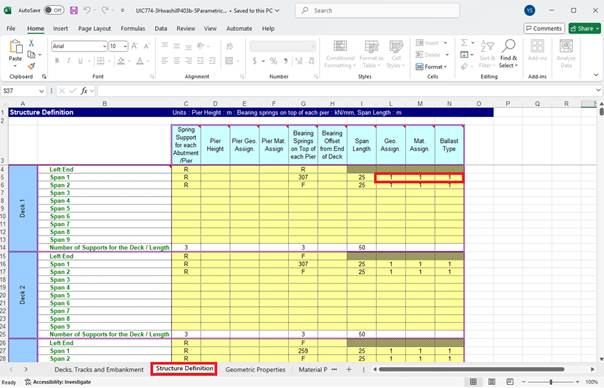
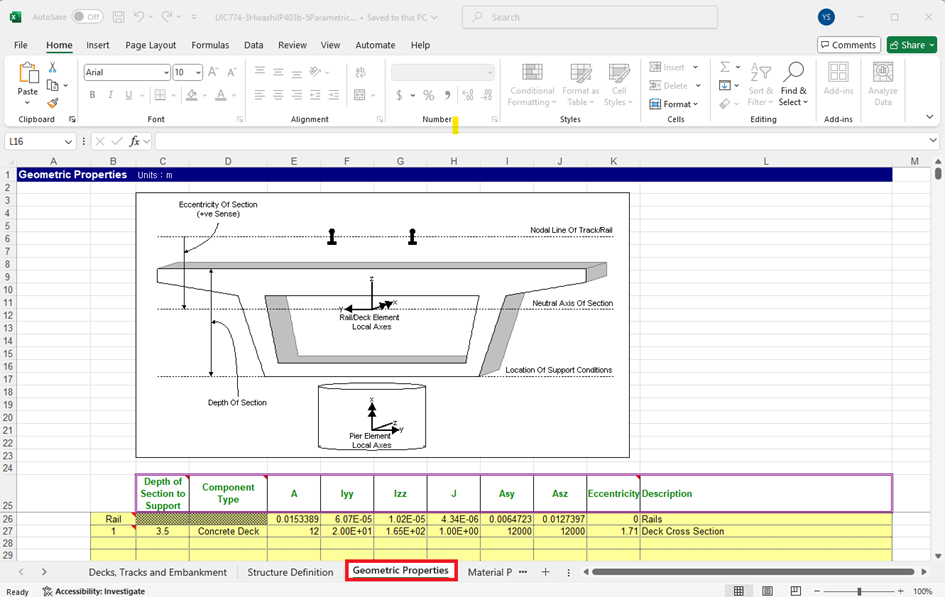
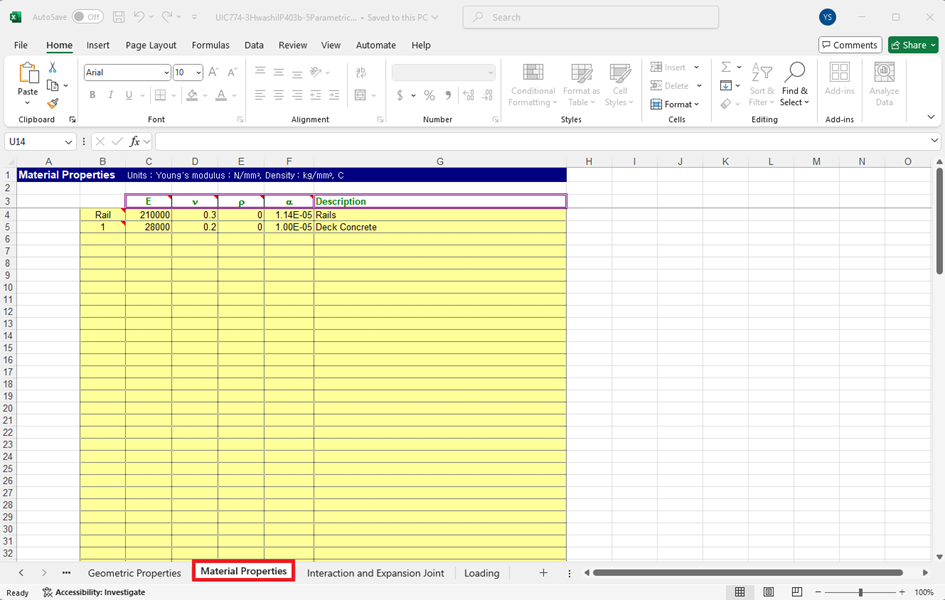
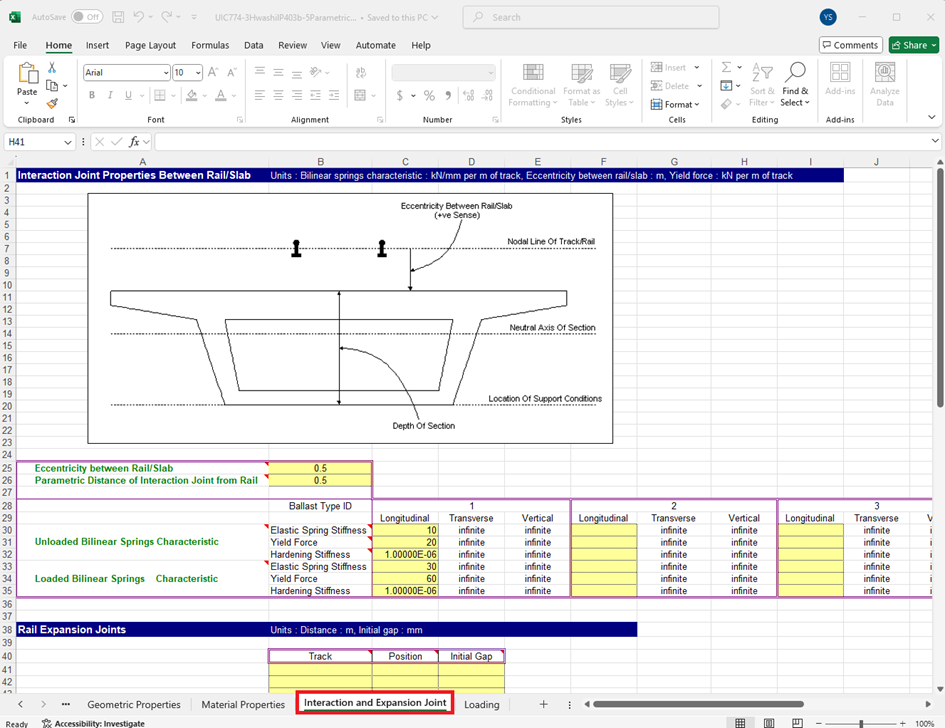
모델 생성 단계
Bridge / Rail Track Analysis / Build UIC774-3 Model…
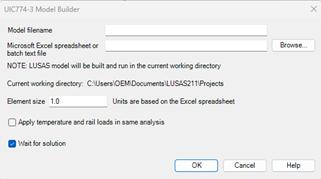
관련메뉴 혹은 스크립트를 실행시키면 아래와 같은 대화창이 나타납니다.

Model filename
새로이 생성될 모델의 파일명을 사전에 지정
Microsoft Excel spreadsheet or batch text file
철도교의 제원을 저장한 Excel 파일을 지정합니다.
여러 개의 교량모델을 한 번에 작업하도록 하고 하고자 하는 경우,
bridge1.xls
bridge2.xls.
…
와 같이 RTA 엑셀 입력파일명을 나열한 *.txt 파일을 생성하고, 이 파일을 선택하면 됩니다.
이때, 빈 행이나 파일명이 잘못된 경우는 무시하고 다음으로 넘어갑니다.
Element size
모델링에 사용할 요소의 크기를 지정할 수 있습니다. UIC774-3(1.7.3)에서 유한요소해석에서 요소의 크기는 2m 이하로 규정하고 있으므로 0<Element Size<=2 범위 내에서만 지정할 수 있습니다.
Apply temperature and rail loads in same analysis
이 옵션을 선택하지 않으면, Unloaded 상태의 도상스프링을 사용한 온도하중 단계까지 모델링하여 해석을 수행하게 되며, 옵션을 선택하면, 온도하중 재하의 결과에 활하중을 재하하고 도상스프링변화까지 고려하는 모델링을 완성하여 해석을 수행하게 됩니다.
Wait for solution
이 옵션을 선택하면, 해석이 온도 하중과 열차 하중에 대한 해석이 자동으로 수행되며 해석 도중에는 모델러에서 어떠한 작업도 수행할 수 없습니다. 해석에 정의된 열차의 이동하중 개수가 많은 경우 또는 배치파일을 이용하여 여러 개의 모델을 구성하는 경우에는 해석 수행에 시간이 많이 소요 됩니다. 이때, Wait for Solution 옵션을 선택을 해제하면, 모델을 구성하고 해석을 진행하는 동안에도 모델러에서 추가 작업을 수행할 수 있습니다.
UIC774-3 열차하중 재하
Bridge / Rail Track Analysis / Apply Rail Loads…
앞 단계의 대화창과 엑셀 입력파일을 이용하여 생성된 온도하중까지만 재하된 모델이 있는 경우에는 아래와 같은 대화창을 통하여 열차하중을 별도로 재하 할 수 있습니다. 이미 열차하중까지 재하된 모델에는 재차 사용할 수 없습니다.

Apply train loads to current model
현재 열려있는 모델에 철도 하중을 재하하고자 할 때 사용합니다. 이 옵션을 체크하면 Original model filename에서 모델파일을 선택할 필요가 없습니다.
Original model filename
앞 단계의 대화창과 엑셀 입력파일을 통하여 생성된 온도하중까지만 재하된 모델 파일을 선택
Rail load model filename
열차하중을 재하한 후 변경된 모델파일명을 사전 지정
Rail load spreadsheet or batch text file
열차하중의 위치와 제원에 대한 정보를 포함한 엑셀파일명을 선택
여러 개의 교량모델에 대하여 열차하중을 재하하는 경우와 같이 한 번에 여러 작업을 동시 진행하고자 하는 경우에는 다음과 같이 1)모델 파일과 2)하중재하 후 저장할 파일명, 3)하중의 제원이 포함된 엑셀파일명을 포함한 *.txt 파일을 생성시킨 후 이 파일을 입력파일로 선택하면 됩니다.
bridge1.mdl1) bridge1_loaded.mdl2) bridge1.xls3)
bridge2.mdl bridge2_loaded.mdl bridge2.xls
bridge3.mdl bridge3_loaded.mdl bridge3.xls
각 파일명 사이는 Tab을 사용하여 구분함으로써 파일명에 공백문자가 포함되는 것을 허용하며, 이와 같은 방식으로 동시에 수행하도록 지정할 수 있는 작업의 개수에는 제한이 없습니다. 위 예의 경우는 bridge1 , bridge2, bridge3 모델에 대해 각각의 열차하중을 재하하여 해석하는 과정을 한 번에 수행하도록 지정한 것입니다.
Wait for solution
이 옵션을 선택하면, 자동으로 해석이 수행되며 해석도중에는 모델러에서 어떠한 작업도 수행할 수 없습니다. 해석에 정의된 열차의 이동하중 개수가 많은 경우나 배치파일을 이용하여 여러 개의 모델을 구성하는 경우 해석 수행에 시간이 많이 소요 됩니다. 이때 Wait for Solution 옵션의 선택을 해제하면, 모델을 구성하고 해석을 진행하는 동안에도 모델러에서 추가 작업을 수행할 수 있으며, 해석이 종료되고 나면 결과가 자동으로 loading되지 않기 때문에 모델파일과 동일한 이름을 가진 VBScript를 이용하여 열차의 이동하중 결과파일을 모델러에 쉽게 출력할 수 있습니다.
Note.
Wait for solution 옵션을 선택하지 않으면 해석 후, 결과파일이 자동으로 로드되지 않습니다. 이때, 작업폴더에 생성된 스크립트 VBScript((*_Reload.vbs) 파일을 이용하여 열차의 이동하중 결과를 쉽게 로드할 수 있습니다.
모델러에 열차의 이동하중 결과를 한 번에 불러들이는 방법은 다음과 같습니다.
1) 모델러에서 모델파일을 열면 동일한 이름의 결과 파일을 로드할 것인지를 묻는 대화창이 뜹니다. 여기에서
‘아니요’를 선택합니다. (모델을 새로 열었을 때의 경우에 한함. Wait for solution 옵션을 선택하지 않은 상태에서 해석을 수행한 직후라면 해당 과정 생략)
2) File / Script / Run Script… 메뉴를 이용하여 모델과 동일한 이름을 가진 VBScript 파일(*_Reload.vbs)을
실행합니다.
3) 해당 VBScript 파일은 Wait for solution 옵션을 선택한 경우에도 생성됩니다.
Caution.
모델에 열차하중을 재하하면, 데이터파일을 생성하고 해석을 진행합니다. 해당 데이터 파일에는 하중(열차, 온도)의 재하 여부에 따라 변하는 도상 스프링의 특성이 정의되어 있습니다. 하지만 모델러에서는 도상 스프링에 대해 하나의 특성만을 적용할 수 있으므로 모델러의 아이콘을 클릭하여 해석을 수행하게 되면 도상 스프링의 변화를 반영하지 않은 결과를 출력하게 됩니다. 따라서, 모델에 추가된 부분을 고려하여 재해석하는 경우에도, Bridge / Rail Track Analysis / Apply Rail Loads… 메뉴를 실행하여 해석해야만 변화하는 도상 스프링의 특성이 반영된 정확한 결과를 얻을 수 있습니다.
Rail Track Analysis를 이용하여 모델을 구성하거나 해석을 수행하는 중에 엑셀 입력파일을 열거나, 동일한 폴더내 새로운 Rail Track 모델의 해석 등의 작업은 현재 진행중인 해석을 방해할 수 있습니다. 그러므로 서로 다른 폴더에 저장된 모델의 해석을 수행하거나 하나의 Rail Track Analysis가 끝난 후 다음 해석을 진행해야 합니다.
결과 출력 단계
Bridge / Rail Track Analysis / Extract Results to Excel…
해석 후 Track과 교량상판에서 각 하중 단계로부터 얻어낼 수 있는 단면력들을 엑셀파일로 출력하는 작업을 수행할 수 있습니다. 결과로부터 확인할 수 있는 내용은 다음과 같습니다.
Track 관련
– 도상의 상대변위도, 레일 및 교량상판의 변위도 (각 이동하중 위치별로 구분)
– 레일에 발생하는 축력도 (각 이동하중 위치별로 구분)
– 이동하중 위치별 값을 모두 Envelope하여, 최대/최소값을 취합한 그래프 출력
교량상판 관련
– 종방향 변위도, 연직 변위도, 회전 변위도, 축력선도, 전단력선도, 모멘트 선도 (각 이동 하중 위치별로 구분)
– 이동하중 위치별 값을 모두 Envelope하여, 최대/최소값을 취합한 그래프 출력
검토용 결과 종합 자료
– 도상의 상대변위 검토 : 최대 유발 하중 상태 및 최대 발생 위치 도출
– 교량상판 끝단의 종방향 상대 변위 검토 : 최대 변위 유발 하중 상태 및 최대 발생 위치 도출 (수평/연직하중 구분)
– 교량상판 끝단의 연직방향 상대 변위 검토 : 최대 유발 하중 상태 및 최대 발생 위치 도출 (연직하중)
– 종방향 반력 검토 : 최대 반력을 유발하는 하중 상태 및 최대 발생 위치 도출 (교각 설계에 활용)
– 레일 축응력 검토 : 최대 유발 하중 상태 및 최대 발생 위치 도출
먼저 결과를 얻고자 하는 대상 결과 파일을 모델러에 불러옵니다. 하중이 일정간격으로 이동하며 재하 되도록 정의한 경우 재하된 횟수만큼의 결과파일이 생성되며, 모델러에서 한꺼번에 확인할 수 있도록 작업폴더 내에 자동으로 스크립트가 생성 됩니다. File / Script / Run script.. 메뉴에서 모델과 동일한 이름을 가진 VBScript 파일(*_Reload.vbs)을 실행하여 모델러에서 한꺼번에 확인할 수 있습니다.
그 후 대화창을 열게 되면, Modeller에 UIC774-3 규정에 따라 모델링 되어 해석된 결과파일이 열려져 있는지 확인을 하게 되며, 각 해석 결과를 추출하여 엑셀파일로 보내게 됩니다. Track1, Track2, Decks 와 같이 모델파일 내 그룹별로 엑셀 데이터 Sheet가 생성됩니다. 사용자가 Track 위의 유효한 Node를 선택하면, 해당 Node에서의 Rail의 축방향 응력을 확인할 수 있도록 엑셀 데이터 Sheet가 생성됩니다. 여러 하중에 대한 결과의 최대추출 값인 Enveloping 결과 역시 그룹별로 확인할 수 있습니다. 그룹명도 없고, 사전에 선택한 Node도 없는 경우는 에러 메시지를 내보내고 중단하게 됩니다.
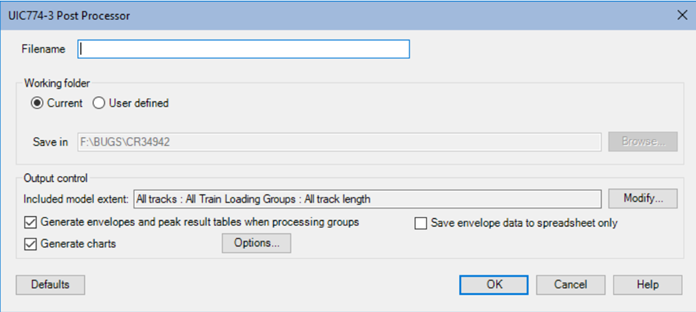
File name
결과를 출력할 엑셀 파일명을 사전 지정
Working folder
출력된 해석결과 스프레드시트를 저장할 디렉토리를 선택합니다.
Output control
후처리 작업으로부터 출력된 해석결과는 사용자가 출력할 결과를 지정할 수 있습니다. 별도의 지정이 없으면 해석내 모든 궤도와 모든 열차하중 그룹/위치에 대한 모든 결과가 그래프와 함께 엑셀 스프레드시트에 출력됩니다. 아주 큰 모델의 경우, 결과 출력에 시간이 많이 소요될 뿐만아니라 메모리 초과 오류 등의 원인이 될 수 있습니다. ‘Include model extent’를 사용하면 후처리를 위해 궤도/열차하중 그룹/ 궤도 범위를 선택할 수 있습니다. 추가 옵션도 포함되어 Envelope/Peak 결과 테이블 생성 및 개별 차트를 선택적으로 출력할 수 있습니다.
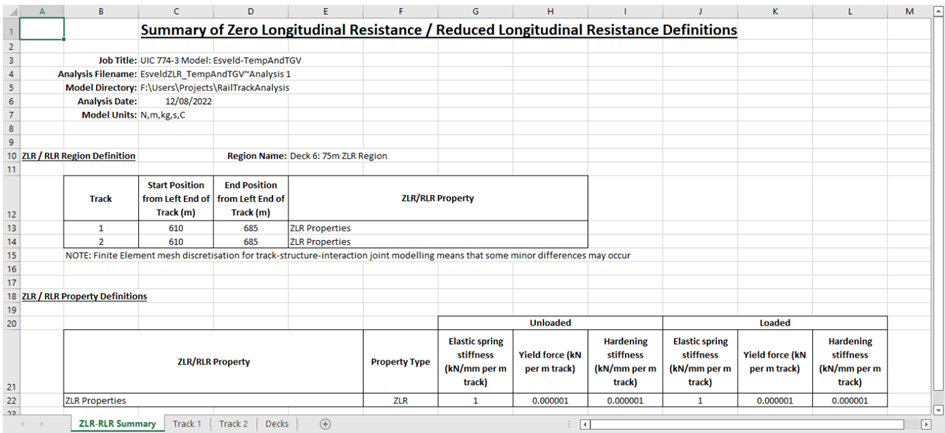
Track 1, Track 2, Decks 와 같이 그룹명이 모델에 지정되어 있는 경우에는 아래와 그림 35와 같이 엑셀파일이 생성됩니다.
Note.
크기가 큰 모델이나 결과 파일의 개수가 많은 경우에는 많은 양의 데이터를 모델러에서 Excel file로 전달해야 하므로 해석 결과 출력(Post-processing)에 많은 시간이 소요됩니다. 모델을 생성하거나 열차 하중을 재하 할 때와는 다르게 Wait for solution 옵션을 사용할 수 없으며, 해석결과 출력(Post-processing) 중에는 모델러에서 어떠한 작업도 수행할 수 없습니다.
단, V22 이상 버전에서는 Excel이 설치되어 있지 않아도 Excel 파일을 생성하게 되어있습니다. Excel을 구동시키지 않고 Excel 파일을 생성하기 때문에 해석결과 출력 속도가 현저히 증가하였습니다. 컴퓨터 사양에 따라 다소 차이는 있겠으나, 이동하중 100개에 대한 모든 결과를 출력하는데 소요되는 시간이 v21.1에 비해 1/10 수준으로 줄어든 것을 테스트를 통해 확인하였습니다.
Caution.
Post-processing이 수행중일 때 새로운 Excel file을 열면 모델러와 Microsoft Excel 사이의 연결이 끊어지게 되며 오류가 발생하거나 Post-processing 작업이 종료되게 됩니다.
Include model extent
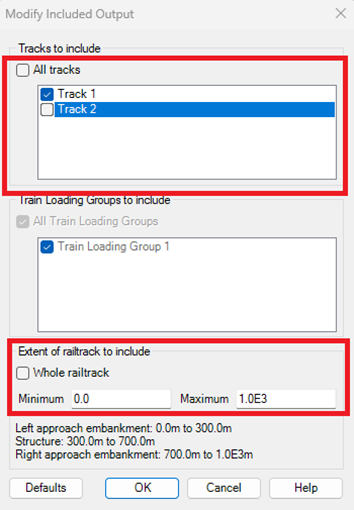
기본적으로 모든 궤도(Track1, Track2), 모든 열차하중 그룹 및 전체 궤도 길이는 모든 후처리 작업 대상에 포함되며, 이는 그림 33에 표시된 것과 같이 모델에서 결과파일 출력을 실행할 때 포함된 ‘Include model extent’ 대화상자에 출력됩니다. 선택한 출력 범위를 변경하려면, ‘Modify…’ 버튼을 클릭하여 그림34에 표시된 ‘Modify Output control’ 대화창을 표시합니다. 여기서 궤도, 열차하중 그룹 및 궤도 범위를 선택할 수 있습니다.

Generate envelopes and peak result tables in Microsoft Excel when processing groups
이 옵션을 사용하면 Microsoft Excel 내부에서 Enveloping을 수행하고 최종 Excel 스프레드시트에 차트를 포함한 Enveloping 결과를 출력합니다. 이 작업의 일부로 노반의 종방향 상대변위(교량 데크/토공구간에 대한 궤도의 변위), Deck 끝단 사이의 변위, 종방향 반력과 궤도 축력에 대한 최대값 테이블을 생성하여 각 열차하중 그룹 및 열차하중 위치에 대한 최대값 결과를 설계기준과 비교할 수 있도록 합니다.
Generate charts
이 옵션을 사용하면, 기본적으로 모든 궤도, 열차하중 그룹 및 선택된 궤도 범위에 관한 결과를 Excel 스프레드 시트에 출력할 때 그래프도 함께 생성합니다. ‘Modify…’ 버튼을 눌러 결과파일에 출력되는 그래프 설정을 변경할 수 있습니다.
Save envelope data to spreadsheet only
이 옵션을 사용하면, 전체 해석 결과를 Excel 스프레드시트에 모두 출력하는 대신 모든 해석 결과중 최대, 최소값 (Envelope)만을 출력합니다. 수 백 가지 혹은 수 천 가지의 이동하중에 대하여 검토하는 경우, 모든 해석 결과를 Excel 보고서로 출력하기에 시간이 많이 소요 되고, Excel 버전에 따라 메모리 제한 문제가 발생할 수 있습니다. 이 경우, Envelope 결과만을 보고서로 출력하여 최대, 최소값을 유발하는 하중케이스를 확인할 수 있습니다.
‘Increment 1’은 온도하중만을 적용하여 해석한 결과이며, ‘Increment 2’는 온도하중이 재하되어 변형이 발생한 상태에서 철도하중을 재하하여 해석한 결과를 나타냅니다.


사용자가 선택한 Node에 대한 결과를 추출한 경우는 아래와 같은 결과파일이 출력됩니다. 온도하중 및 활하중 위치가 변경되는 각 경우에 대한 최대값을 정리하여 한 눈에 볼 수 있도록 정리되었습니다.

결과는 각 요소/절점별로 교량의 시점부터 종점까지 순차적으로 정렬되어 있습니다. 레일의 축방향 응력, Deck의 종방향 변위, Deck의 축력 등 단면력 그래프가 자동으로 생성됩니다.